/************************************************************************/
/* Programa que acepta un numero por teclado y determina si el numero */
/* es primo */
/* Nombre de programa: primos.cpp */
/************************************************************************/
#include <stdio.h>
#include <conio.h>
main ()
{
int numero, divisor;
system("cls");
printf("Programa para determinar si un numero es primo o no\n\n");
printf("Digite el numero a consultar: ");
scanf("%d", &numero);
while(numero < 2) {
printf("\n\nNo se aceptan numeros inferiores a 2.");
printf("\n\n\nDigite otro numero para realizar la consultar: ");
scanf("%d", &numero);
}
for (divisor=2; numero%divisor!=0; divisor++) ;
if (divisor == numero)
printf("\n\nEl numero es primo.", numero);
else
printf("\n\nEl numero no es primo.", numero);
printf("\n\n\n\t\tPrograma Terminado\n\n\t\t");
getch();
}

viernes, 24 de septiembre de 2010


Escribir un programa que lea la longitud de los lados y calcule la hipotenusa
La relación entre los lados (a,b) de un triangulo y la hipotenusa (h) viene dada por la fórmula a^2 + b^2 = h^2
Escribir un programa que lea la longitud de los lados y calcule la hipotenusa
/*La relación entre los lados (a,b) de un triangulo y la hipotenusa (h) viene
dada por la fórmula a^2 + b^2 = h^2.*/
#include <stdio.h>
#include <math.h>
#include <conio.h>
main()
{
float lado1, lado2, cuadrado1, cuadrado2,suma;
double resultado;
clrscr();
printf(" Programa para calcular la hipotenusa de un triangulo\n");
printf ("\n\n Introduzca la longitud del primer lado: ");
scanf ("%f",&lado1);
printf ("\n\n Introduzca la longitud del segundo lado: ");
scanf ("%f",&lado2);
cuadrado1=pow(lado1,2);
cuadrado2=pow(lado2,2);
suma=cuadrado1+cuadrado2;
resultado=suma;
printf("\n\n La hipotenusa es: %f",resultado);
getch();
}
Escribir un programa que lea la longitud de los lados y calcule la hipotenusa
/*La relación entre los lados (a,b) de un triangulo y la hipotenusa (h) viene
dada por la fórmula a^2 + b^2 = h^2.*/
#include <stdio.h>
#include <math.h>
#include <conio.h>
main()
{
float lado1, lado2, cuadrado1, cuadrado2,suma;
double resultado;
clrscr();
printf(" Programa para calcular la hipotenusa de un triangulo\n");
printf ("\n\n Introduzca la longitud del primer lado: ");
scanf ("%f",&lado1);
printf ("\n\n Introduzca la longitud del segundo lado: ");
scanf ("%f",&lado2);
cuadrado1=pow(lado1,2);
cuadrado2=pow(lado2,2);
suma=cuadrado1+cuadrado2;
resultado=suma;
printf("\n\n La hipotenusa es: %f",resultado);
getch();
}
Hacer un programa en C que genere e imprima los números de fibbonaci del 1 al 100
Qué son los números Fibonacci? Según encontramos en Wikipedia:
En matemáticas, la sucesión de Fibonacci es la siguiente sucesión infinita de números naturales:
0,1,1,2,3,5,8,13,21,34,55,89,144,...
La sucesión inicia con 0 y 1, y a partir de ahí cada elemento es la suma de los dos anteriores.
A cada elemento de esta sucesión se le llama número de Fibonacci. Esta sucesión fue descrita en Europa por Leonardo de Pisa, matemático italiano del siglo XIII también conocido como Fibonacci. Tiene numerosas aplicaciones en ciencias de la computación, matemáticas y teoría de juegos. También aparece en configuraciones biológicas, como por ejemplo en las ramas de los árboles, en la disposición de las hojas en el tallo, en la flora de la alcachofa y en el arreglo de un cono.
Hacer un programa en C que genere e imprima los números de fibbonaci del 1 al 100
/************************************************************************/
/* Programa que genera e imprime los numeros fibbonaci del 1 al 100 */
/************************************************************************/
#include <stdio.h>
#include <conio.h>
main()
{
int a=0, b=1, c=a+b, x=0;
clrscr();
printf("%d\n",a);
printf("%d\n",b);
printf("%d\n",c);
for (x=1; x <=50;x++)
{
a=b;
b=c;
c=a+b;
if (c <=100)
printf("%d\n",c);
else
break;
}
getch();
}
En matemáticas, la sucesión de Fibonacci es la siguiente sucesión infinita de números naturales:
0,1,1,2,3,5,8,13,21,34,55,89,144,...
La sucesión inicia con 0 y 1, y a partir de ahí cada elemento es la suma de los dos anteriores.
A cada elemento de esta sucesión se le llama número de Fibonacci. Esta sucesión fue descrita en Europa por Leonardo de Pisa, matemático italiano del siglo XIII también conocido como Fibonacci. Tiene numerosas aplicaciones en ciencias de la computación, matemáticas y teoría de juegos. También aparece en configuraciones biológicas, como por ejemplo en las ramas de los árboles, en la disposición de las hojas en el tallo, en la flora de la alcachofa y en el arreglo de un cono.
Hacer un programa en C que genere e imprima los números de fibbonaci del 1 al 100
/************************************************************************/
/* Programa que genera e imprime los numeros fibbonaci del 1 al 100 */
/************************************************************************/
#include <stdio.h>
#include <conio.h>
main()
{
int a=0, b=1, c=a+b, x=0;
clrscr();
printf("%d\n",a);
printf("%d\n",b);
printf("%d\n",c);
for (x=1; x <=50;x++)
{
a=b;
b=c;
c=a+b;
if (c <=100)
printf("%d\n",c);
else
break;
}
getch();
}
miércoles, 19 de marzo de 2008
Crear un backup al Xorg.conf
Esto es para aprender a hacer un backup a la velocidad del apagón de tu archivo Xorg.conf.
Se recomienda que se haga un backup a tu servidor gráfico, el xorg.conf por si acaso le da un mareo.
Es algo ultra sencillo:
1.- Crear una copia escribiendo lo siguiente:
$ sudo cp /etc/X11/xorg.conf /etc/X11/xorg.conf.backup
2.- Para restaurarlo usamos el comando
$ sudo cp /etc/X11/xorg.conf.backup /etc/X11/xorg.conf
Y ya, no importa qué boyo hagamos con el Xorg.conf ya lo vamos a poder tener a mano!
Se recomienda que se haga un backup a tu servidor gráfico, el xorg.conf por si acaso le da un mareo.
Es algo ultra sencillo:
1.- Crear una copia escribiendo lo siguiente:
$ sudo cp /etc/X11/xorg.conf /etc/X11/xorg.conf.backup
2.- Para restaurarlo usamos el comando
$ sudo cp /etc/X11/xorg.conf.backup /etc/X11/xorg.conf
Y ya, no importa qué boyo hagamos con el Xorg.conf ya lo vamos a poder tener a mano!
Instalar el scroll del mouse en slackware
Funciona :D
1.- Identificas el mouse que tienes y la cantidad de botones: mi mouse tiene dos botones + 1 ruedita entonces contamos: 1.- Boton Der. 2.- Bot. Izq. 3.- Scrool cuando se presiona 4.- Scroll up cuando lo giramos al norte, 5.- Scroll down hacia el sur
2.- Usamos un editor de texto, puede ser vi, vim, pico o kate (yo uso kate) y editamos este archivo
/etc/X11/xorg.conf
3.- Buscamos esta sección:
#********************************************
# Core Pointer´s InputDevice Section
#********************************************
Section "InputDevice"
Descomentamos a:
Option "Protocol" "Auto"
Option "Device" "/dev/mouse"
4.- Agregamos las siguientes lineas:
Option "Buttons" "5"
Option "ZAxisMapping" "4 5"
5.- Nos va a kedar así, lo salvamos y reiniciamos para tener nuestro scrool :D
Section "InputDevice"
Identifier "Mouse1"
Driver "mouse"
Option "Protocol" "Auto"
Option "Device" "/dev/mouse"
Option "Buttons" "5"
Option "ZAxisMapping" "4 5"
martes, 18 de marzo de 2008
Agregar usuarios a un Dominio en Windows Server
Ya que tenemos nuestro dominio, vamos a agregarle usuarios! Entren que caben 100! :P
1.- Primero vamos a hacer una Unidad Organizacional que es el lugar donde vamos a poner a los miembros del dominio

2.- Aquí le ponemos el nombre a nuestra Unidad. Se va a llamar "Miembro del dominio"

3.- Ok, ahora vamos a crear un Usuario nuevo dentro de "Miembro del Dominio"


6.- A seguir, se coloca la contraseña, OjO el pass debe ser igual al que exija la política de seguridad esto es fundamental a la hora de asegurar los pass de nuestrosusuarios. Opciones que tenemos son: Hacer que el usuario cambio el pass la proxima vez que ingrese, usuario no puede cambiar su pass, pass nunca caduca y cuenta desactivada


9.- Tenemos varias pestañas: general donde están sus datos, Dial-in para permitir o no acceso a vpn, Member of para agregarlo a ser miembro de algún grupo, Account para manejar las horas que se puede conectar, el lugar donde se puede conectar y el pass

10.- Para finalizar, chequeen a nuestro Domain Controller

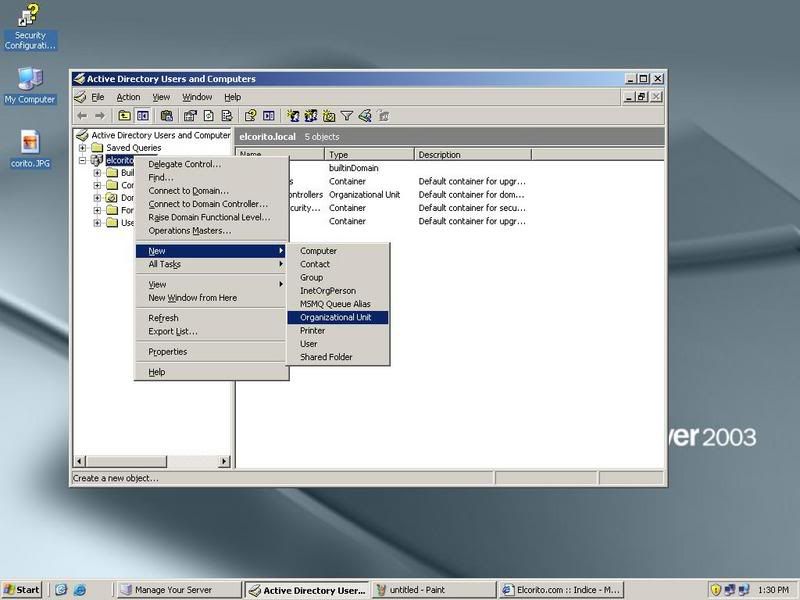
1.- Primero vamos a hacer una Unidad Organizacional que es el lugar donde vamos a poner a los miembros del dominio
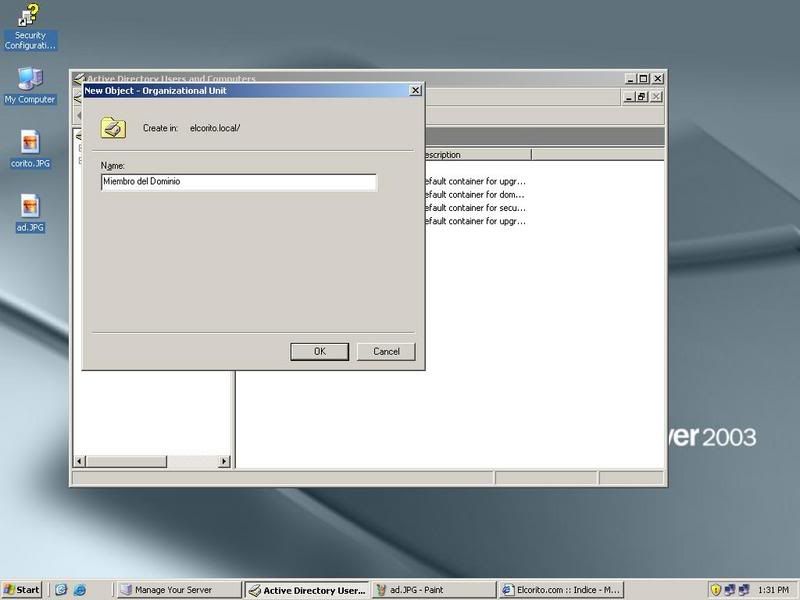
2.- Aquí le ponemos el nombre a nuestra Unidad. Se va a llamar "Miembro del dominio"
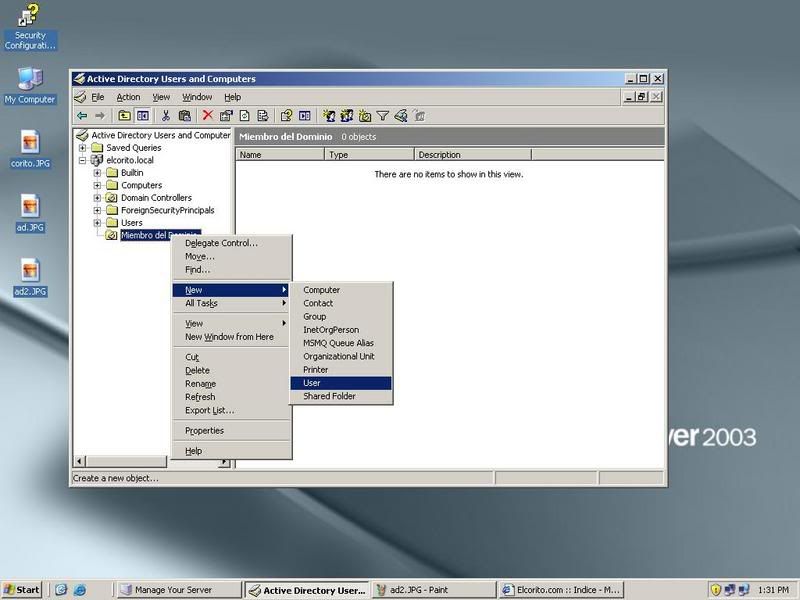
3.- Ok, ahora vamos a crear un Usuario nuevo dentro de "Miembro del Dominio"
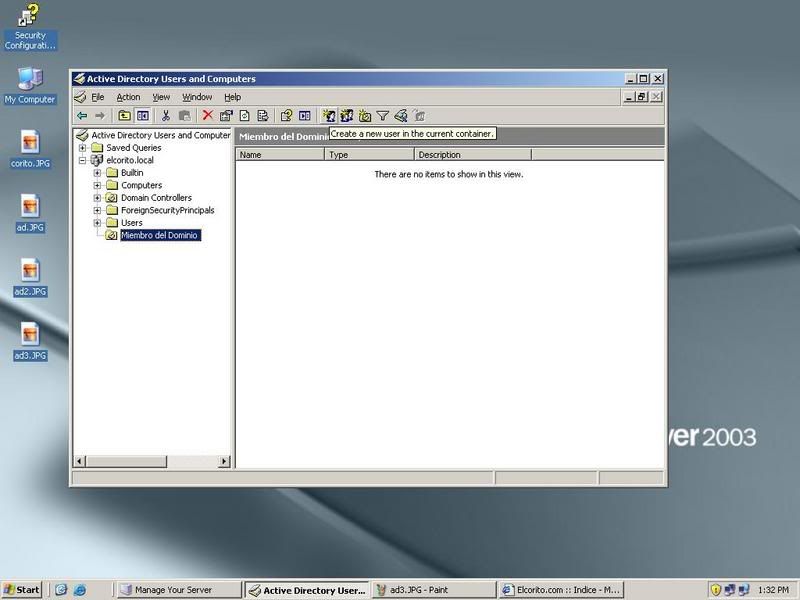
4.- Esta es otra forma de agregar un usuario, dando click en el icono que tienela carita de la persona
5.- Aquí llenamos los datos del usuario: nombre, apellido y nombre de usuario
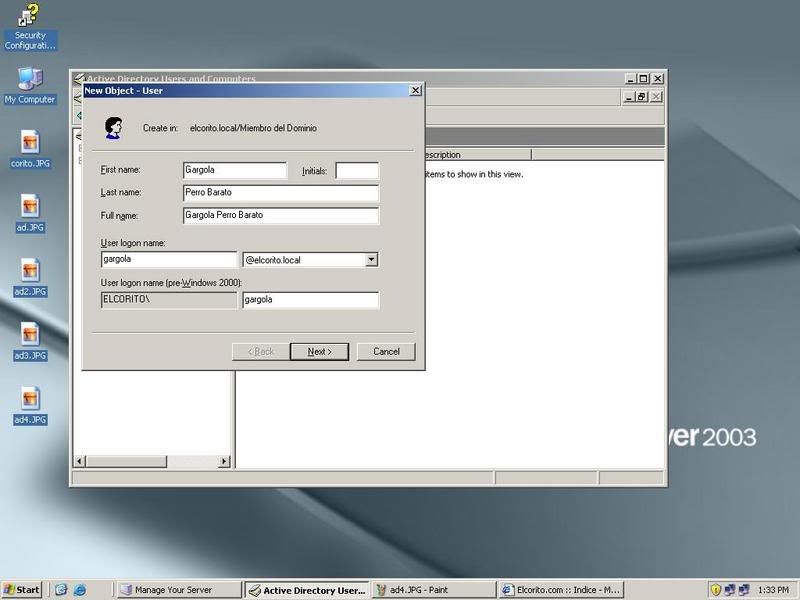
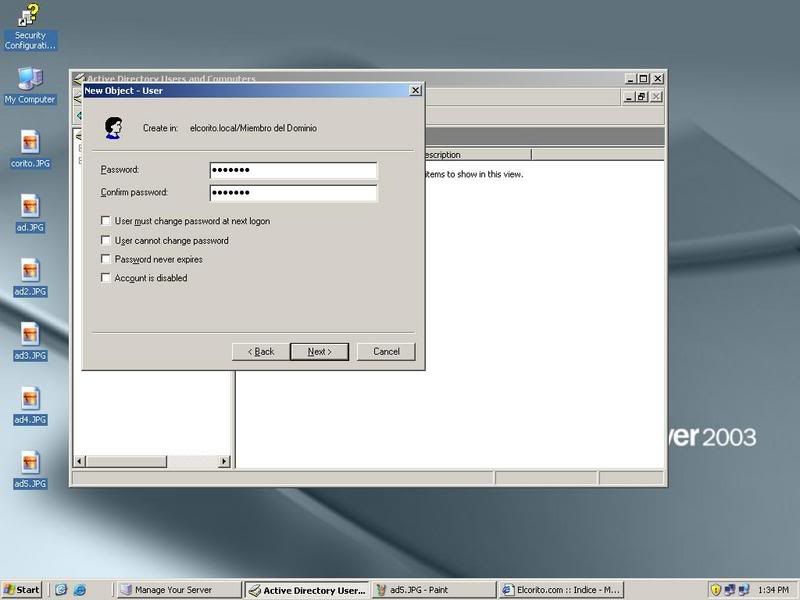
6.- A seguir, se coloca la contraseña, OjO el pass debe ser igual al que exija la política de seguridad esto es fundamental a la hora de asegurar los pass de nuestrosusuarios. Opciones que tenemos son: Hacer que el usuario cambio el pass la proxima vez que ingrese, usuario no puede cambiar su pass, pass nunca caduca y cuenta desactivada
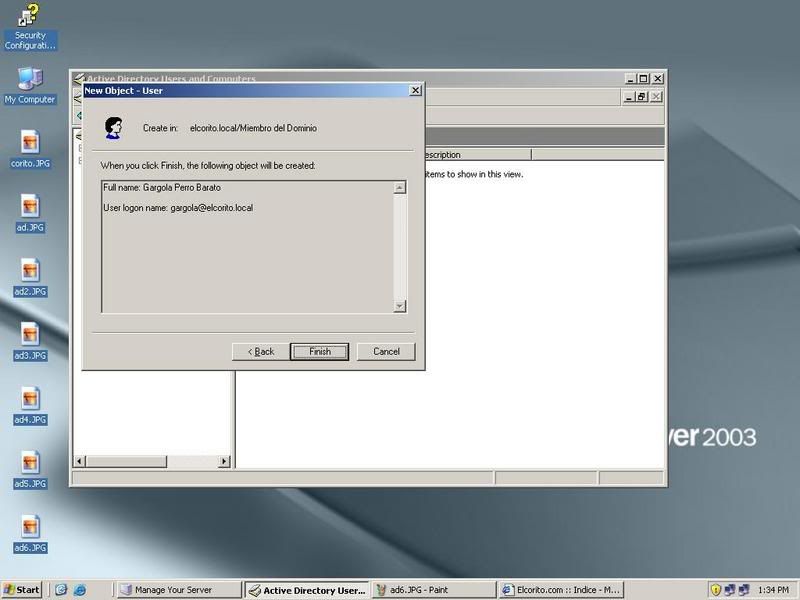
7.- Usuario listo, dale a finalizar
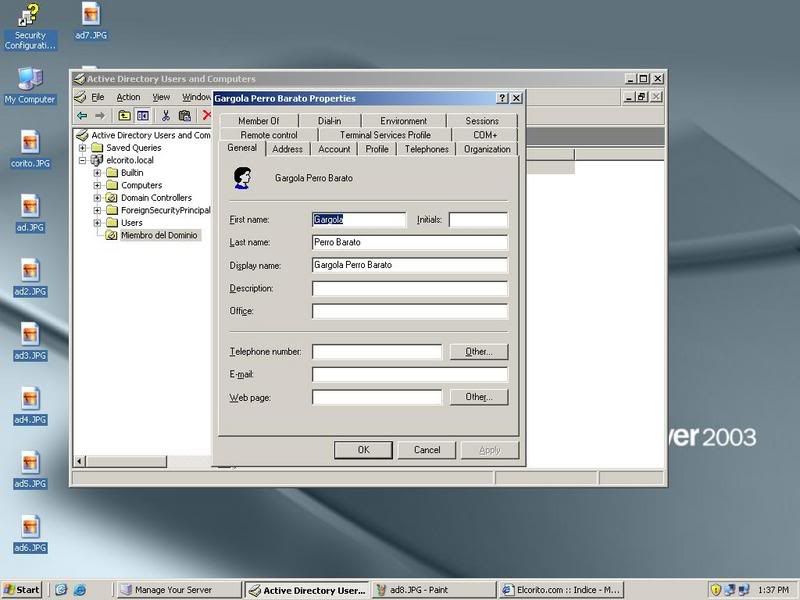
8.- Aquí vamos a ver las propiedades del usuario creado
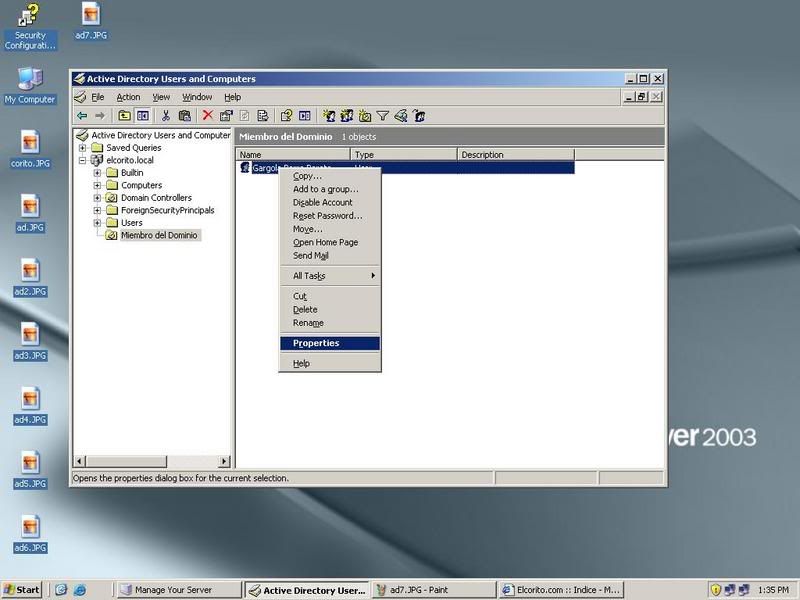
9.- Tenemos varias pestañas: general donde están sus datos, Dial-in para permitir o no acceso a vpn, Member of para agregarlo a ser miembro de algún grupo, Account para manejar las horas que se puede conectar, el lugar donde se puede conectar y el pass
10.- Para finalizar, chequeen a nuestro Domain Controller
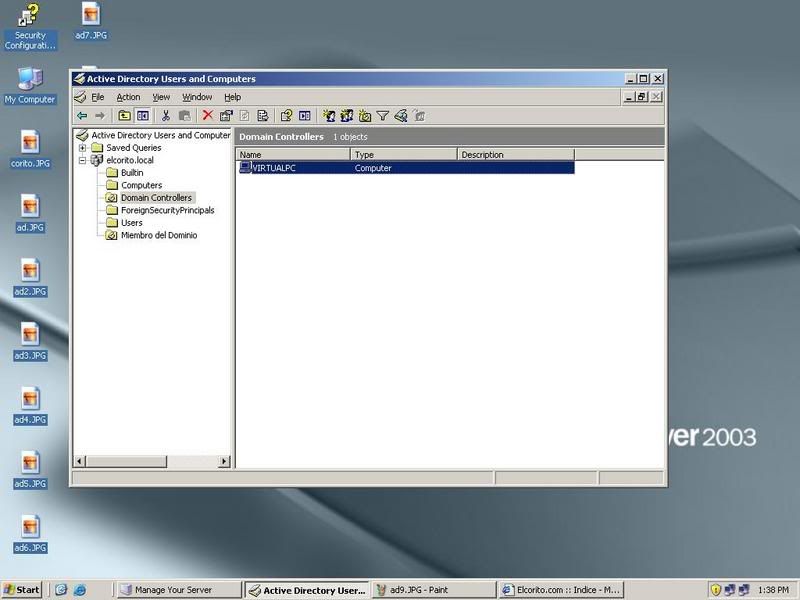
Aquí termina todo lo referente a crear un Domain Controller, Active Directory o Controlador de Dominio. Espero que les sea de utilidad y si tiene alguna pregunta o sugerencia griten!!! :D
Instalar un Servidor de dominio en Windows Server parte III
Ahora vamos a la parte III de este tuto sobre Dominio & DNS en Windows Server
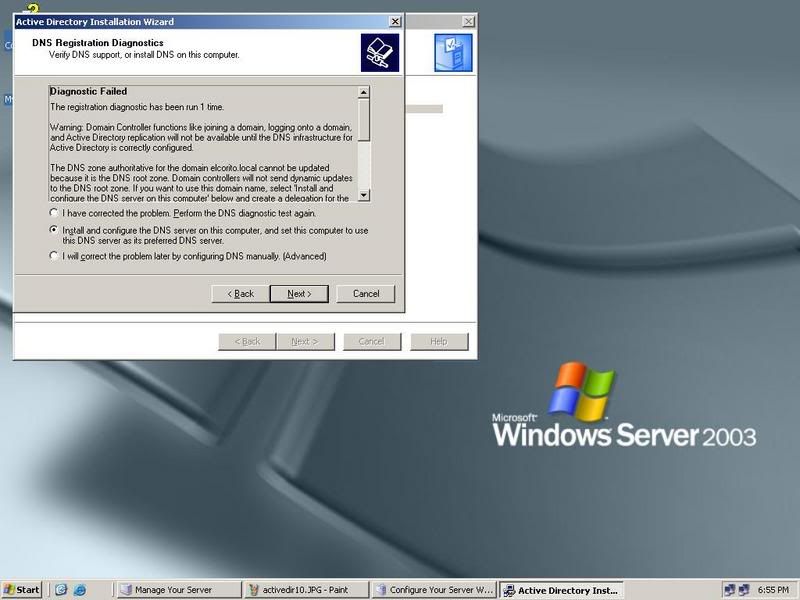
1.- El wizard de Active Directory nos va ahora a diagnosticar nuestro rol de DNS y va a decir que no está presente que si lo quieremos instalar yo elijo la opción del centro Install and configure the DNS server on this computher porque es en esta misma que lo quiero tener

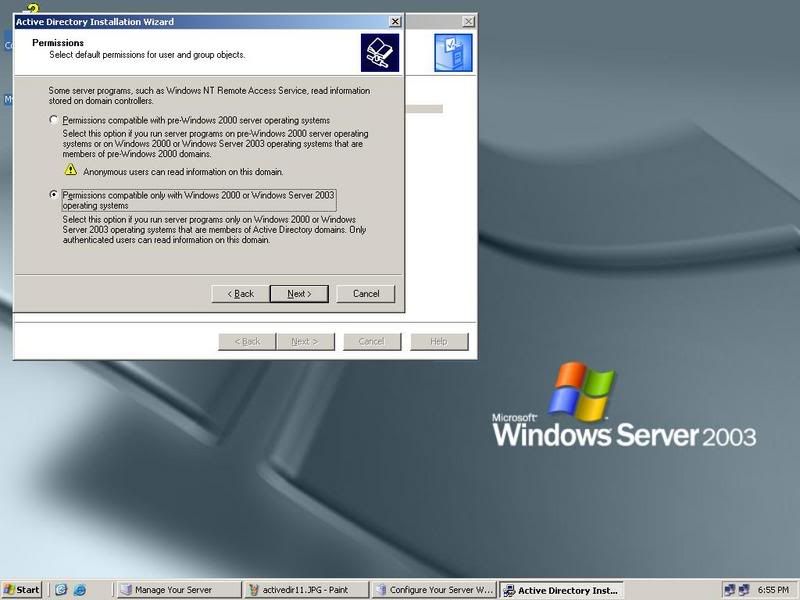
2.- Sección de permisos: aquí le decimos que sólo sea compatible con Windows 2000 ó 2003 Server. OjO si seleccionamos el otro caso hasta los usuarios anónimosvan a poder leer información en nuestro dominio
3.- Aquí se pone la contraseña para restaurar el Active Directory, no la confundascon la contraseña del administrador. Esta te va a servir a la hora de restaurar tusistema en caso de un fallo, si se te olvida la makate jajaja
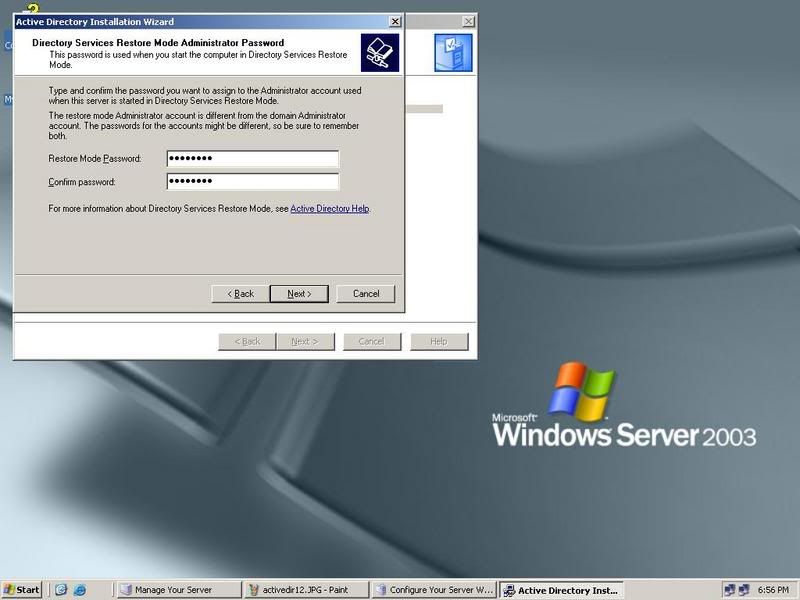
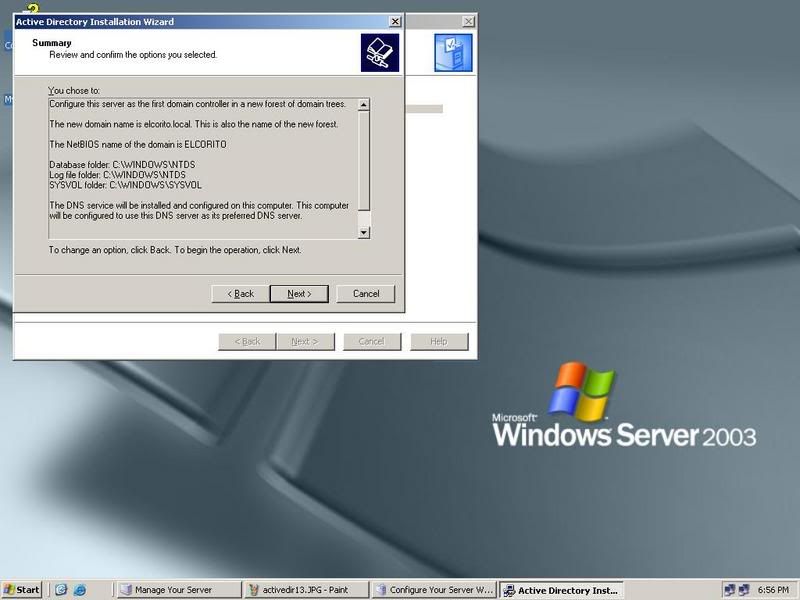
4.- Aquí tenemos un sumario que indica el NetBIOS del dominio, el folder de la base de datos, el Log file y el sysvol
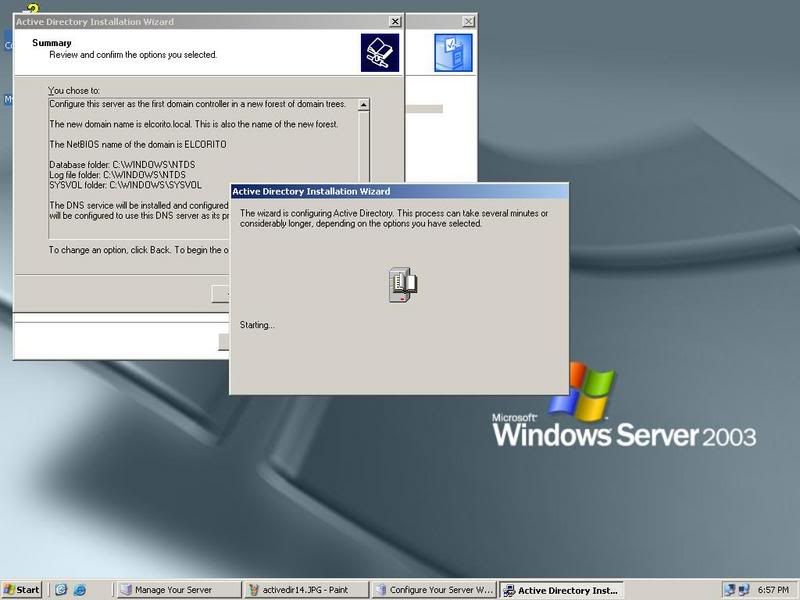
5.- Ahora arranca a escribir todo
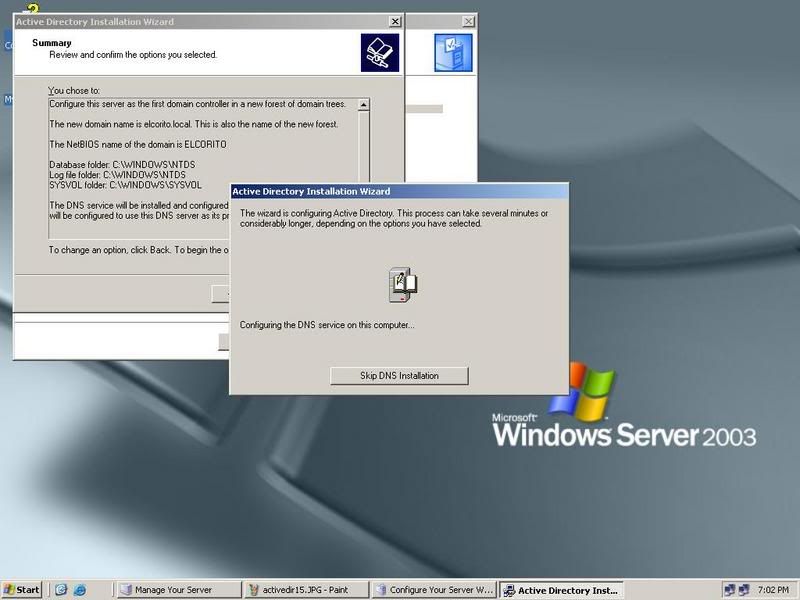
6.- Sigue configurando el DNS
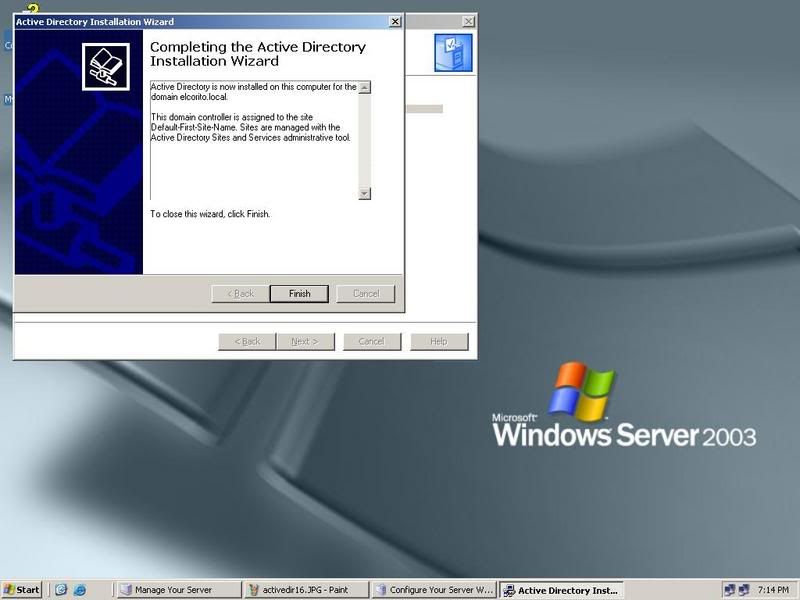
7.- Ahora ya el wizard terminó de instalar el Active Directory
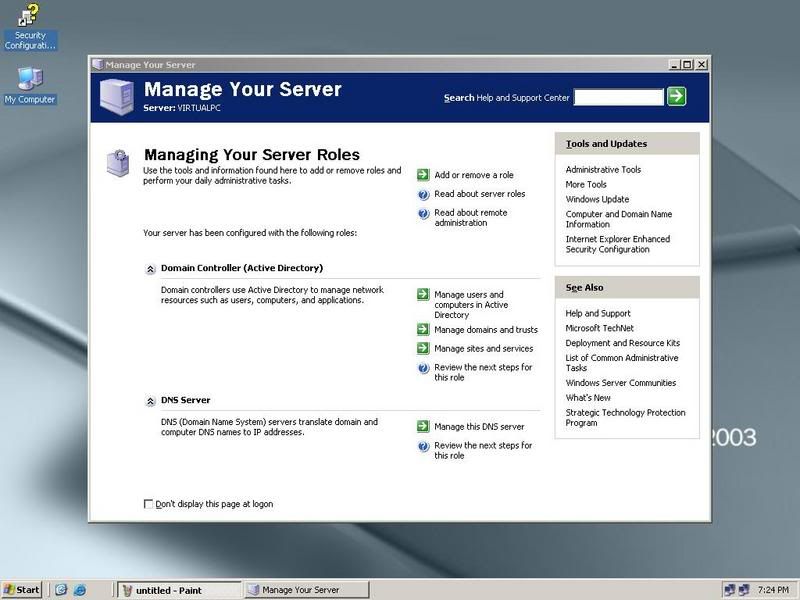
8.- Por fin estamos viendo tanto el rol de Domain Controller (Active Directory) y el DNS Server
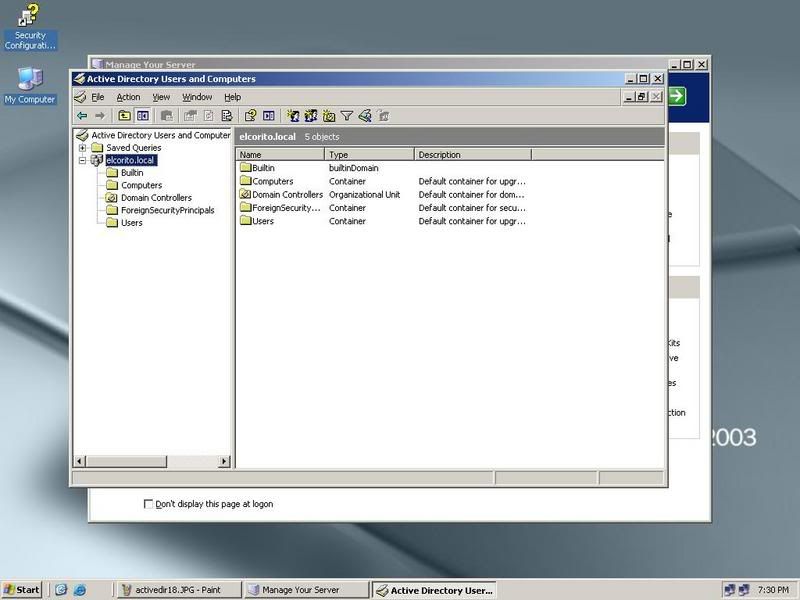
9.- Esta es una vista de la estructura de nuestro dominio, el de este tuto se llama elcorito.local
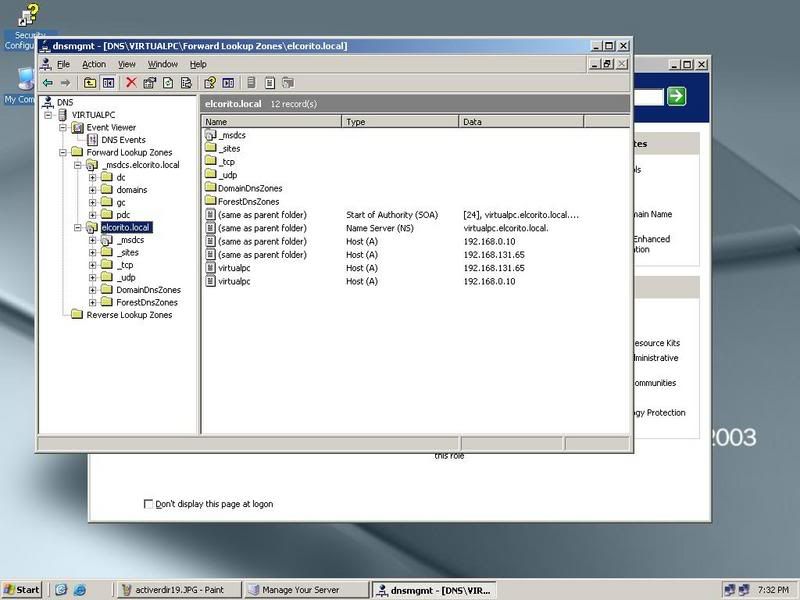
10.- Esta es una vista de la esctructura de nuestro DNS Server
Ya terminamos la parte III en otra ocasión explicaré sobre agregar miembrosdel dominio y la configuración completa de un DNS Server!
Suscribirse a:
Entradas (Atom)