Mostrando entradas con la etiqueta DNS. Mostrar todas las entradas

miércoles, 29 de septiembre de 2010

Configurar Servidor DNS en Windows Server 2003

Domain Name System / Service (o DNS, en español: sistema de nombre de dominio) es un sistema de nomenclatura jerárquica para computadoras, servicios o cualquier recurso conectado a internet o a una red privada. Este sistema asocia información variada con nombres de dominios asignado a cada uno de los participantes. Su función más importante, es traducir (resolver) nombres inteligibles para los humanos en identificadores binarios asociados con los equipos conectados a la red, esto con el propósito de poder localizar y direccionar estos equipos mundialmente.

El DNS es una base de datos distribuida y jerárquica que almacena información asociada a nombres de dominio en redes como Internet. Aunque como base de datos el DNS es capaz de asociar diferentes tipos de información a cada nombre, los usos más comunes son la asignación de nombres de dominio a direcciones IP y la localización de los servidores de correo electrónico de cada dominio.

Fuente: Wikipedia

Sabiendo esto, procederemos a realizar la configuración de nuestro Servidor DNS

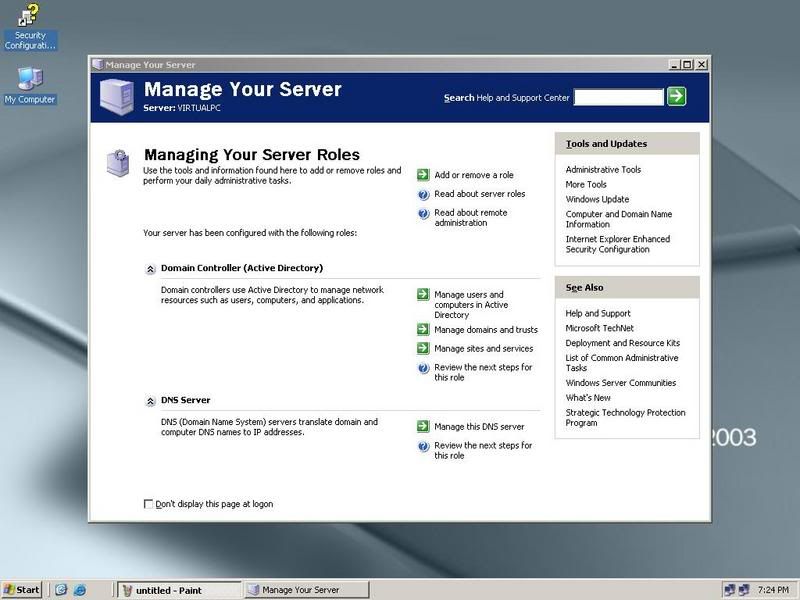
1. Lo primero es que debemos acceder a a las opciones de configuración de nuestro DNS Server a través de la pantalla Manage Your Server


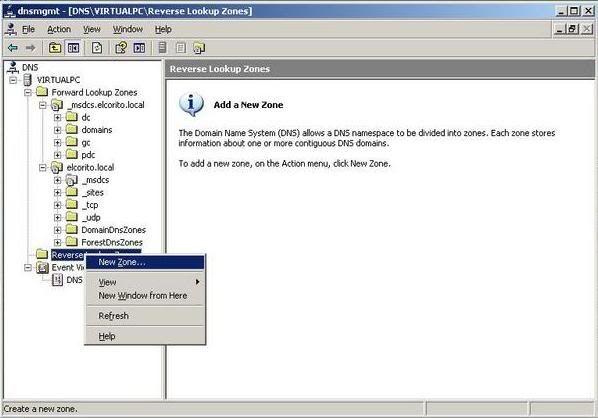
2. A continuacion, damos click derecho sobre la sección llamada Reverse Lookup Zones, donde vamos a crear una nueva Zona Reversa. Una Zona Reversa traduce direcciones IP a nombres DNS.


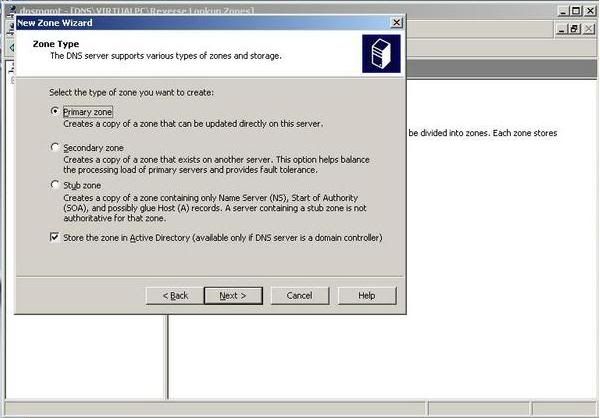
3. A continuación debemos especifiar qué tipo de zona es la que vamos a crear. En nuestro caso lo que queremos es realizar una Zona Primaria, puesto que es nuestro primer servidor DNS, en caso de que quisieramos instalar un servidor para backup de DNS, podríamos instalar una Zona Secundaria


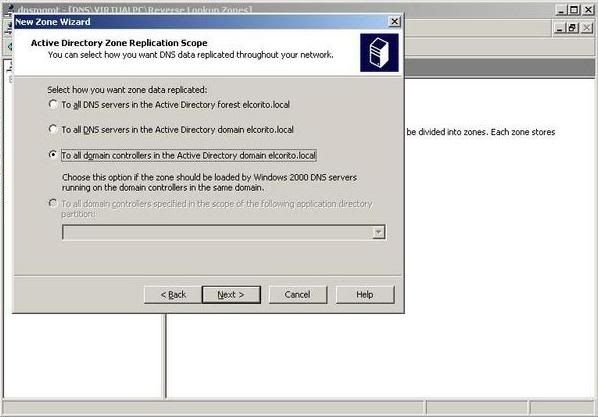
4. Aquí tenemos que especificar la forma en la que replicará la data del DNS a través de nuestra red. Puede ser para todos los servidores DNS en el Forest Active Directory del dominio, a todos los servidores en el Dominio o a todos los controladores de dominio. Esta última opción la utilizaremos en caso de que nuestra zona vaya a ser cargada por servidores DNS con Windows 2000.


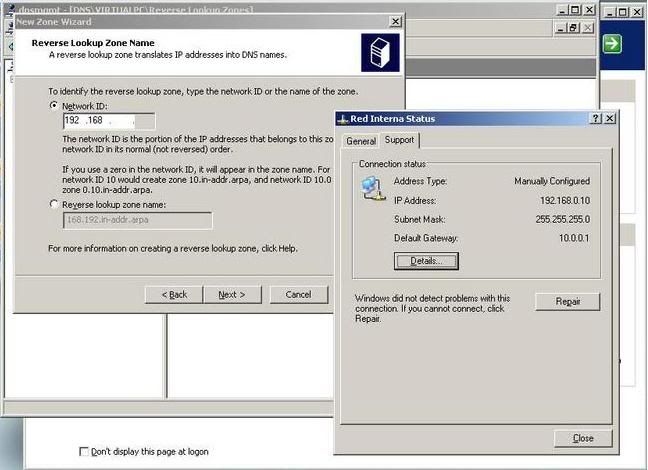
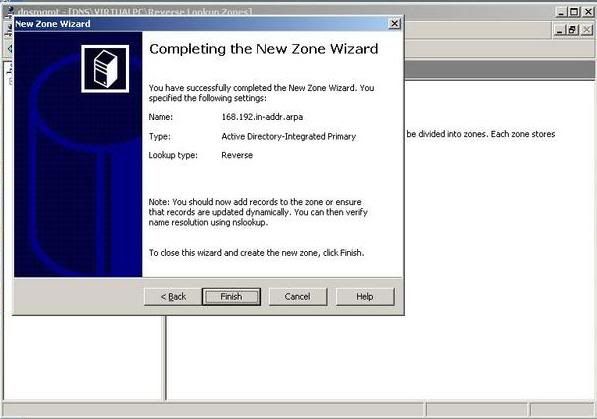
5. Esta es una parte muy importante (bueno, todas lo son XD) aquí vamos a darle nombre a nuestra zona reversa. Una forma sencilla y efectiva de ajustar esto es, simplemente colocar la dirección IP de la tarjeta de Red de nuestro servidor DNS. Recuerden siempre que la IP DNS de nuestro servidor es su propia IP. En mi caso, la ip es 192.168.0.10, por eso coloqué 192.168 como ID de Red.


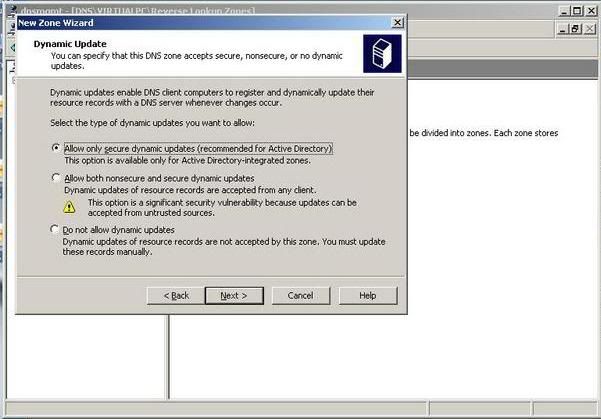
6. Esta parte está dedicada a las actualizaciones dinámicas. Nuestras opciones son: Permitir sólo actualizaciones dinámicas seguras, Permitir tanto las seguras como las no seguras y No permitir las actualizaciones. Nos interesa permitir las seguras, por tanto elegimos la primera opción.


7. Luego de que veamos el sumario, le damos a finalizar


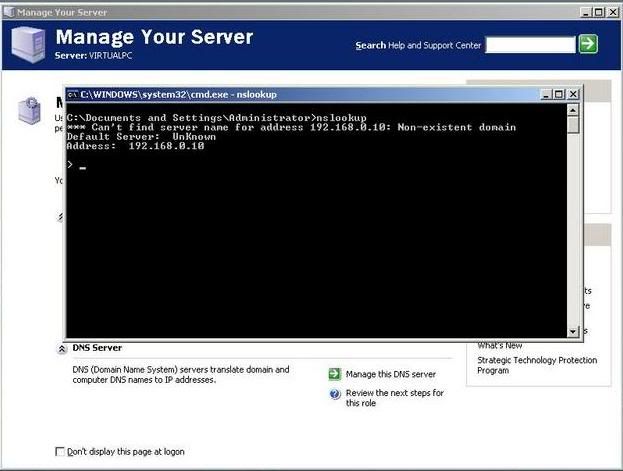
8. Ahora viene la parte donde vamos a ver en la linea de comandos cómo el DNS hace la resolución de nombres. Si se fijan ahora que digitamos el comando nslookup, pero como aun no hemos registrado el DNS, nos va a indicar que no encuentra el servidor.


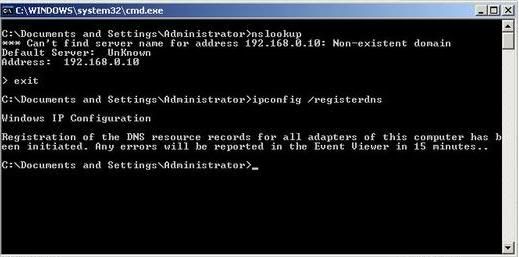
9. Salimos del nslookup y, a continuación, digitamos ipconfig /registerdns. De inmediato esto iniciará el registro del DNS. Cualquier error que se presente podrá ser visto en el visor de eventos dentro de 15 minutos


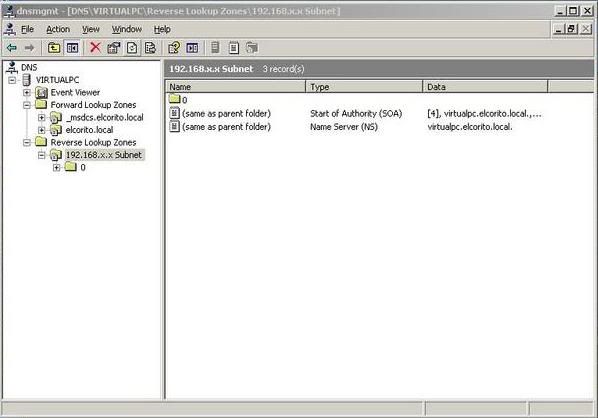
10. Luego del arrancado del registro del DNS, podemos dirigirnos hacia la administración del servidor, expandiendo el contenido de las Zonas Reversas. Fijense que ahí tenemos nuestra Zona 162.168.x.x


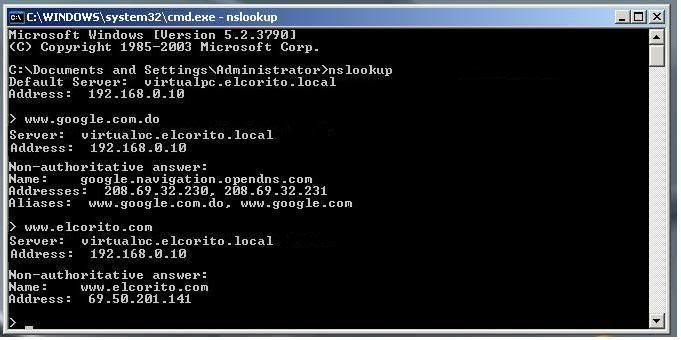
11. Ahora sí podemos volver a la linea de comandos y escribir nslookup, fijense que ya podemos visualizar nuestro servidor por defecto y su dirección IP. De inmediato me lanzo a probar la resolución de nombres escribiendo www.google.com.do y el servidor me devuelve las IPs 208.69.32.230 y 208.69.32.231


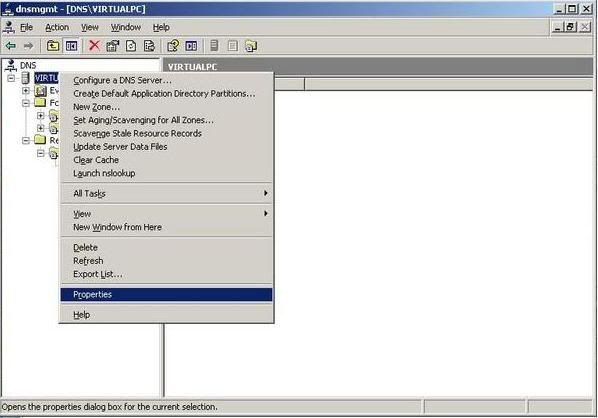
12. Para finalizar, volvemos a la administración de nuestro Servidor DNS, click derecho y propiedades.


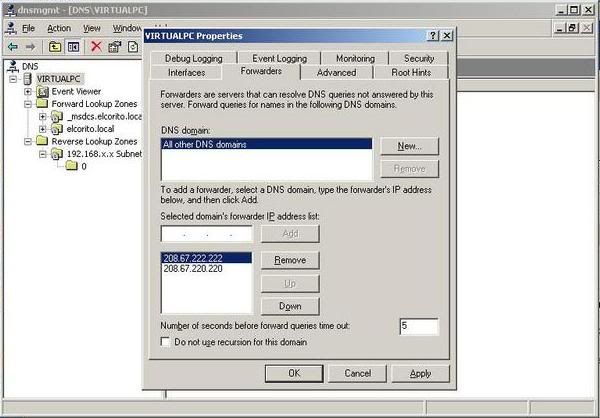
Para qué volvemos a ver las propiedades? Para ajustar los Forwarders (reenviadores) que nos servirán para agilizar nuestra resolución de nombres. Estos son bastante efectivo, y, en caso de que algún día necesitemos realizar algún bloqueo de webs vía DNS, nos van a ser muy útiles. Emplearemos a las direcciones IPs 208.67.220.220 y 208.67.222.222 que pertenecen a OpenDNS. Luego de agregarlas, aplicamos y le damos Ok. 


Bueno, con esto finalizamos este tutorial básico de la instalación del Servidor DNS. Posteriormente trataré de mostrar algunas opciones avanzadas.

martes, 18 de marzo de 2008

Instalar un Servidor de dominio en Windows Server parte III

Ahora vamos a la parte III de este tuto sobre Dominio & DNS en Windows Server
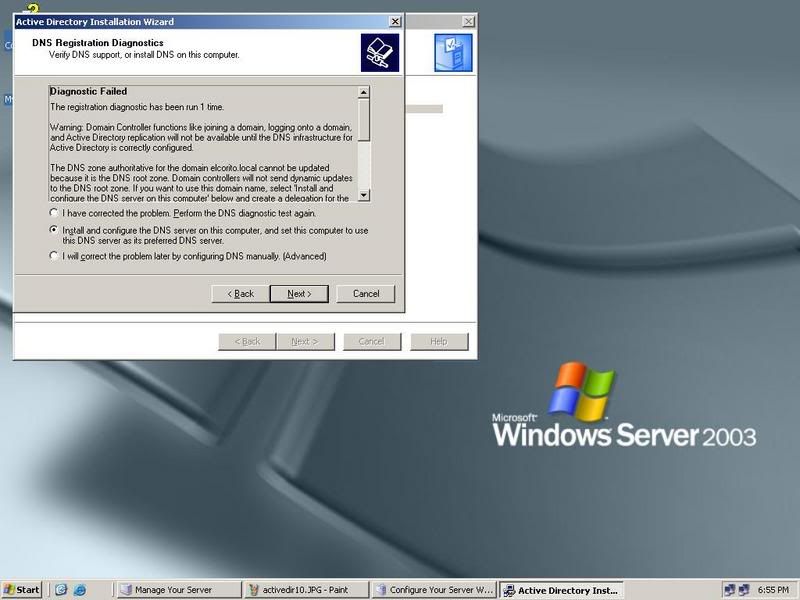
1.- El wizard de Active Directory nos va ahora a diagnosticar nuestro rol de DNS y va a decir que no está presente que si lo quieremos instalar yo elijo la opción del centro Install and configure the DNS server on this computher porque es en esta misma que lo quiero tener


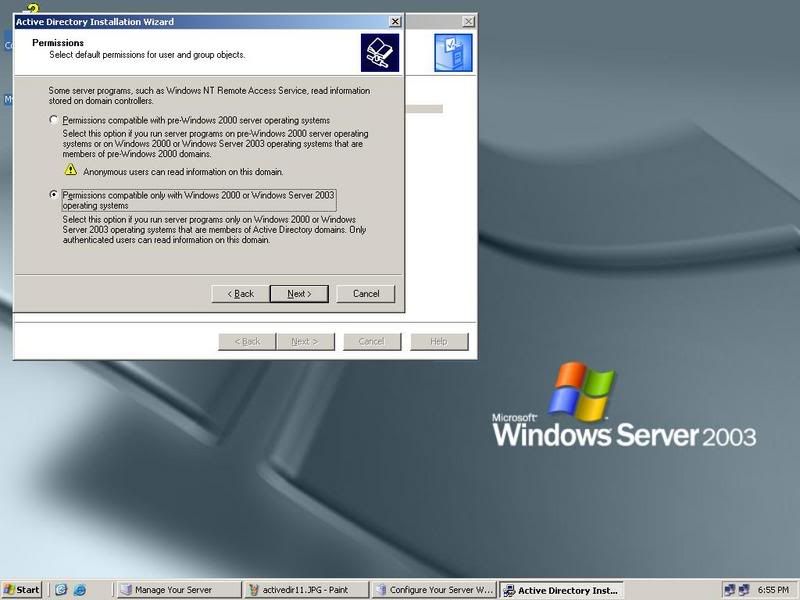
2.- Sección de permisos: aquí le decimos que sólo sea compatible con Windows 2000 ó 2003 Server. OjO si seleccionamos el otro caso hasta los usuarios anónimosvan a poder leer información en nuestro dominio


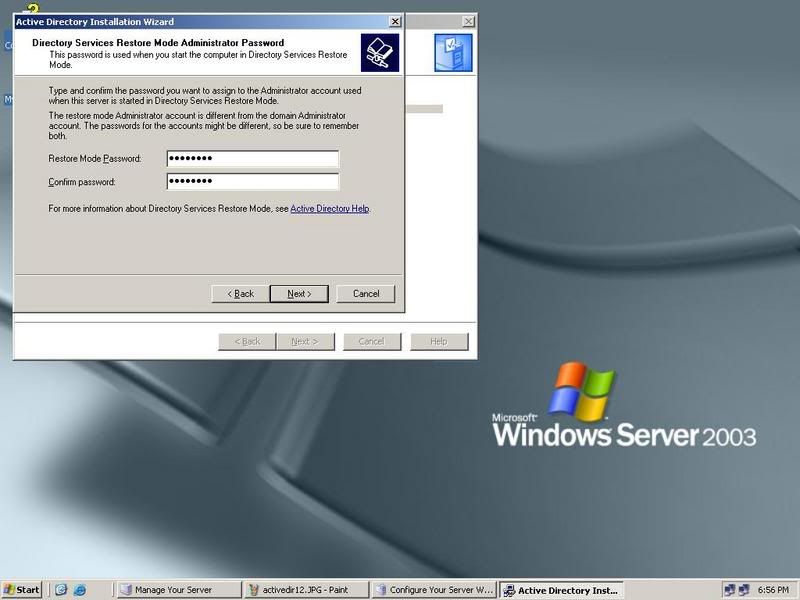
3.- Aquí se pone la contraseña para restaurar el Active Directory, no la confundascon la contraseña del administrador. Esta te va a servir a la hora de restaurar tusistema en caso de un fallo, si se te olvida la makate jajaja


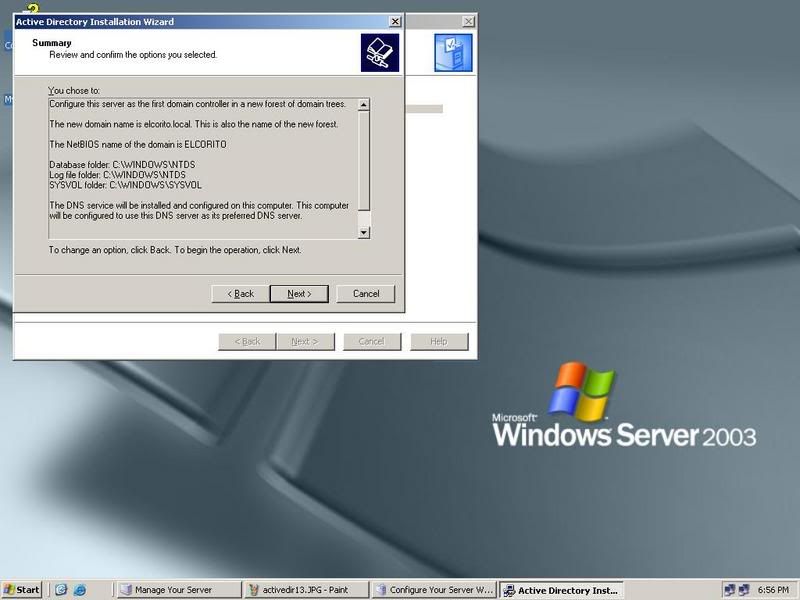
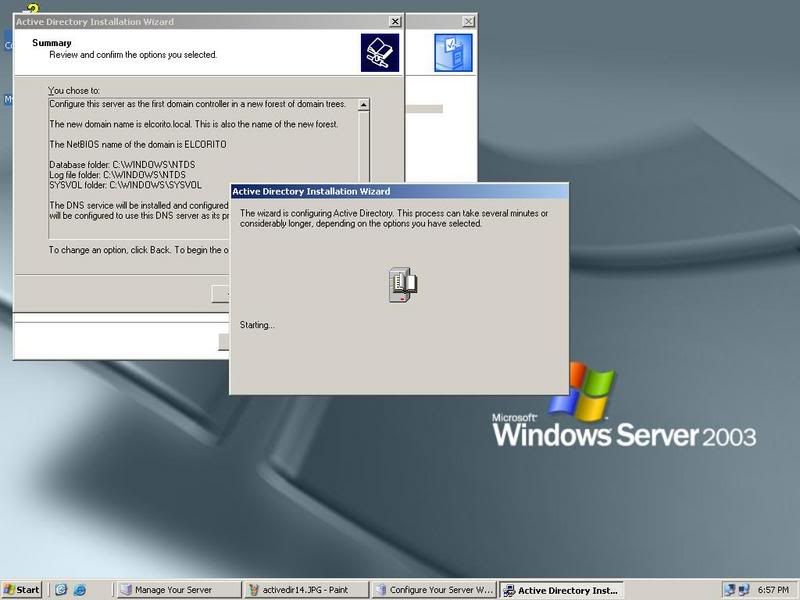
4.- Aquí tenemos un sumario que indica el NetBIOS del dominio, el folder de la base de datos, el Log file y el sysvol


5.- Ahora arranca a escribir todo

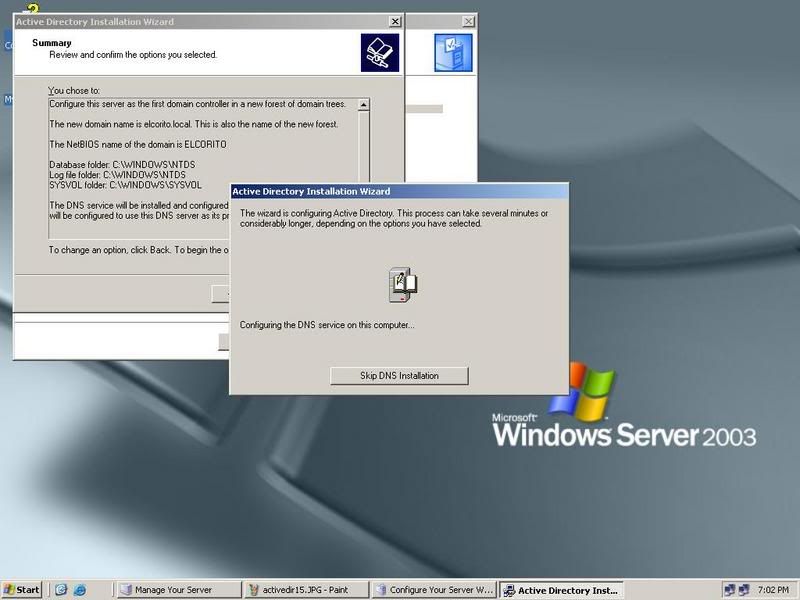
6.- Sigue configurando el DNS

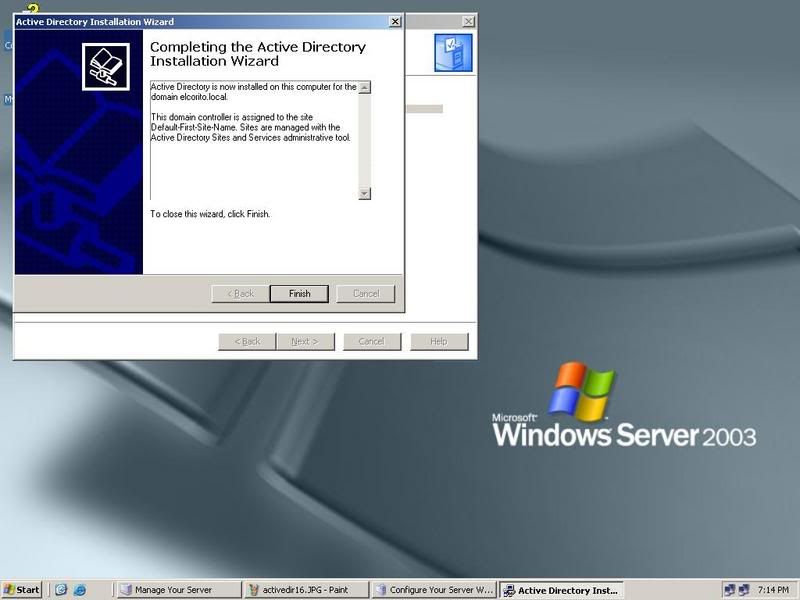
7.- Ahora ya el wizard terminó de instalar el Active Directory


8.- Por fin estamos viendo tanto el rol de Domain Controller (Active Directory) y el DNS Server

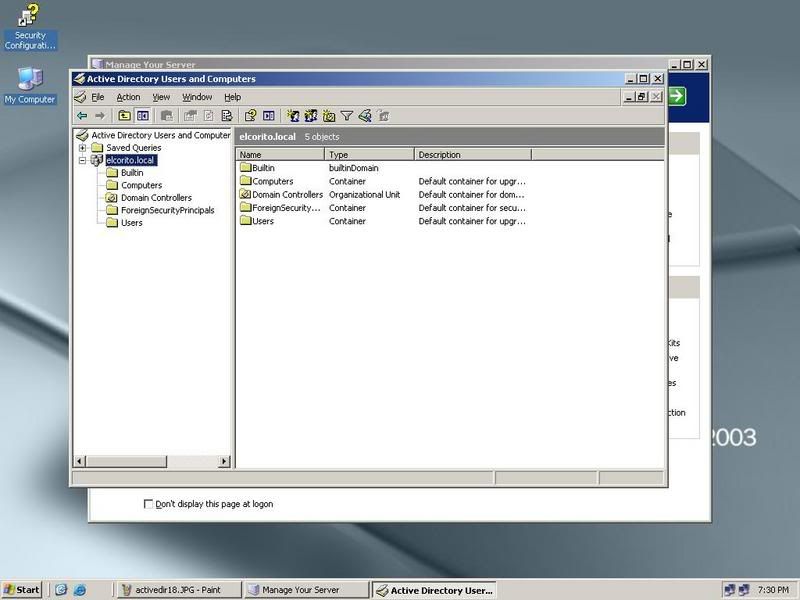
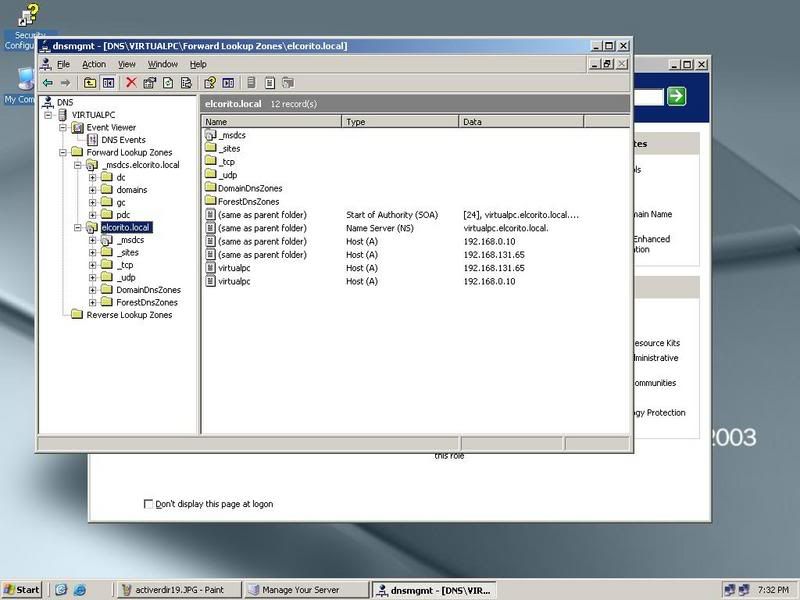
9.- Esta es una vista de la estructura de nuestro dominio, el de este tuto se llama elcorito.local

10.- Esta es una vista de la esctructura de nuestro DNS Server 

Ya terminamos la parte III en otra ocasión explicaré sobre agregar miembrosdel dominio y la configuración completa de un DNS Server!

lunes, 17 de marzo de 2008

Instalar un Servidor de dominio en Windows Server parte II

Seguimos con la parte II
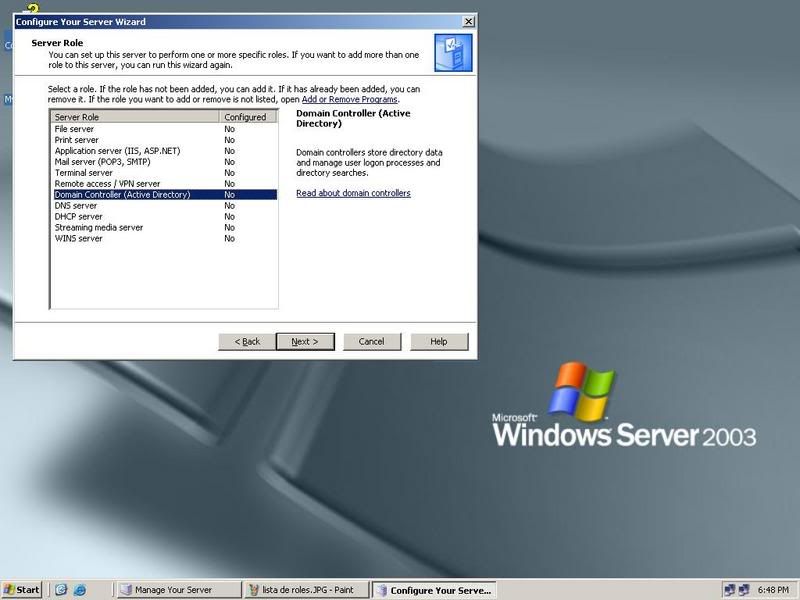
Parte II: A instalar el Active Directory Ahora seguimos con la instalación del Servidor de Dominio & DNS 1.- Seleccionamos el Rol que vamos a Instalar: Domain Controller


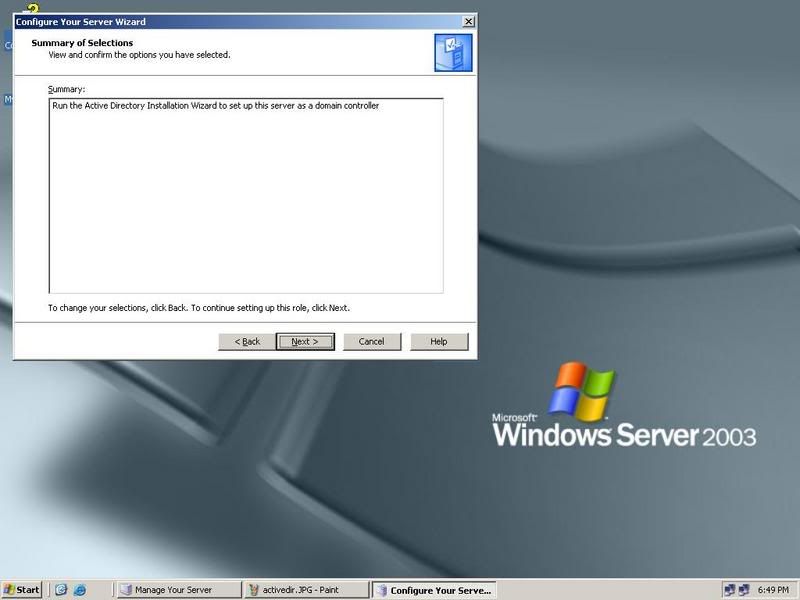
2.- Aquí aparece el sumario de los roles que hemos seleccionado


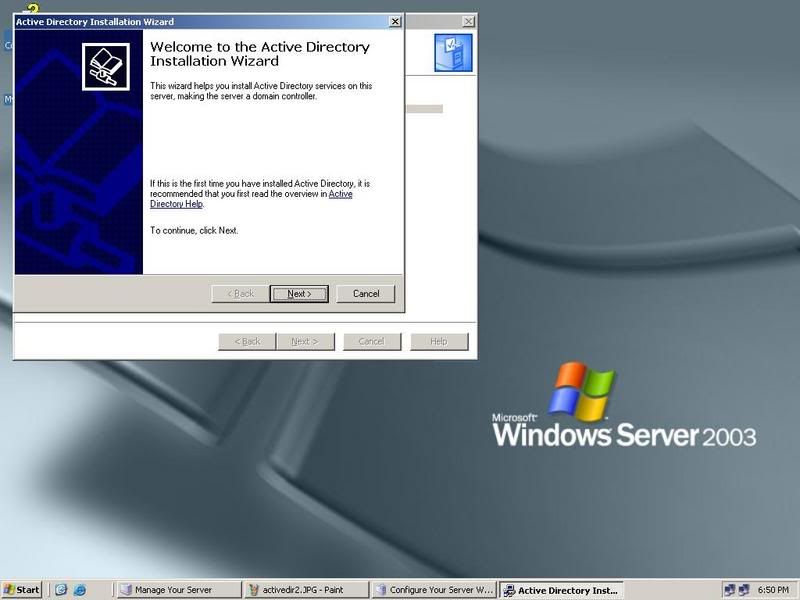
3.- El Wizard que nos da la bienvenida y nos da la opción de solicitar ayuda sobre lo que es Active Directory Luego le damos a Next


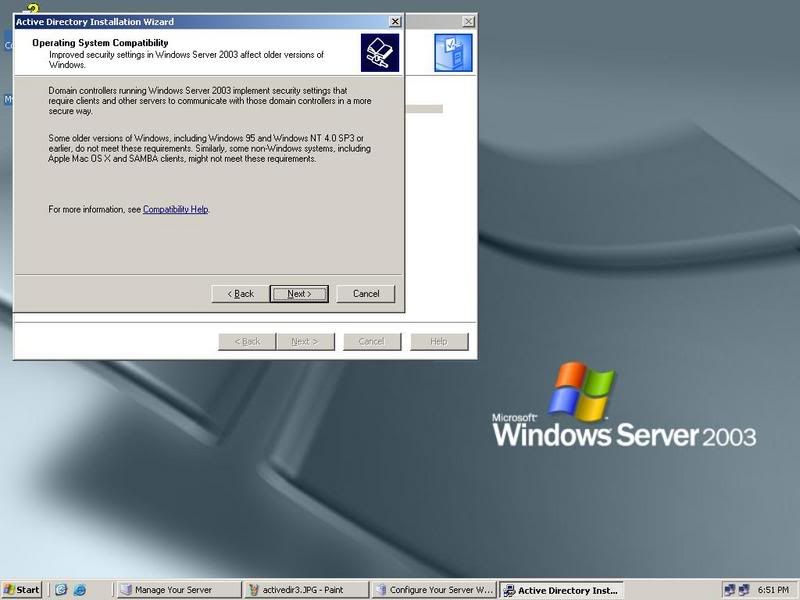
4.-Esta es una ventana informativa sobre la Compatibilidad del Sistema Operativo - Si tu clientes son Windows XP o Windows 2000 Pro - Dale con los ojos cerrados a Next, sino revisa la lista de Compatibilidad, si tienes Clientes con Win 95 o NT 4.0 SP3 y para algunos sistemas operativos no windows como Mac OS X y Samba


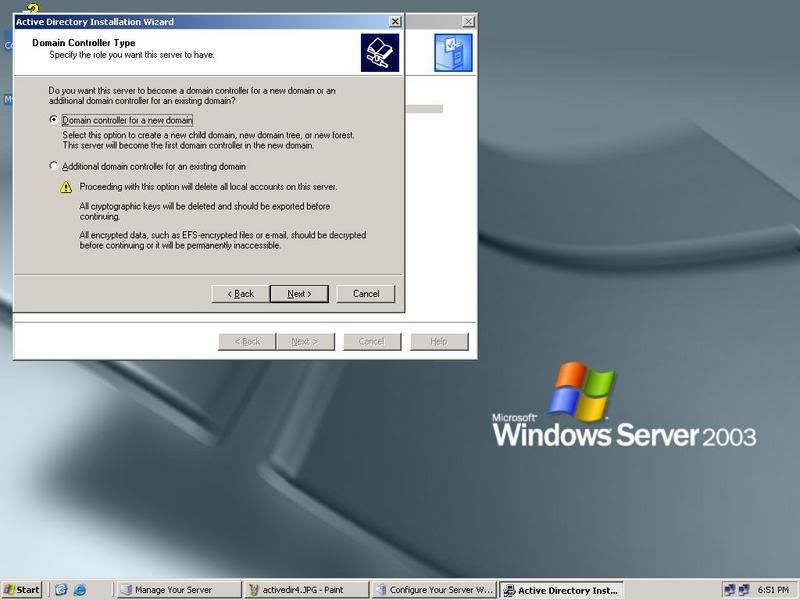
5.- Si es nuestro primer DC (Domain Controller - desde ahora le llamaré así -) Debemos seleccionar DC for a new Domain. La otra opción es para cuando ya existe un DC, pero como nuestro tutorial supone que es todo nuevo, no revisaremos si ya tenemos otro DC.


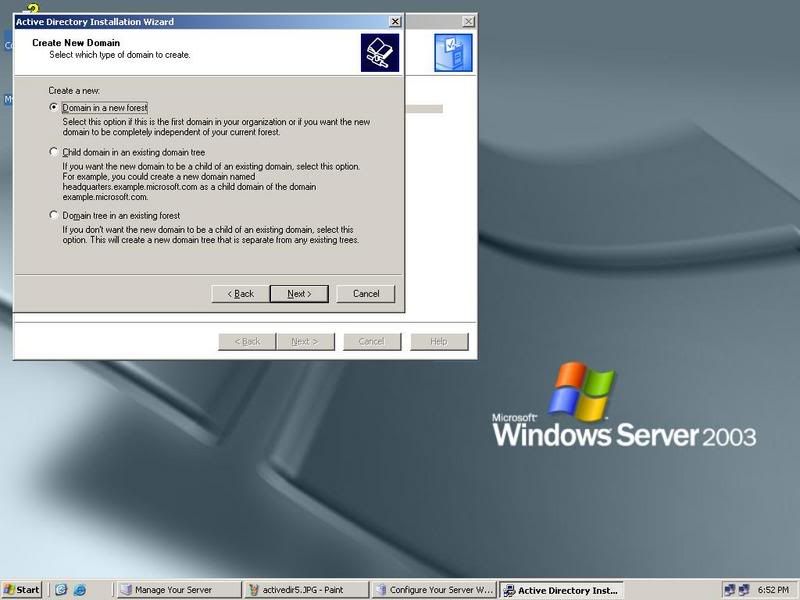
6.- Aquí también crearemos un Dominio en un Forest nuevo. Next


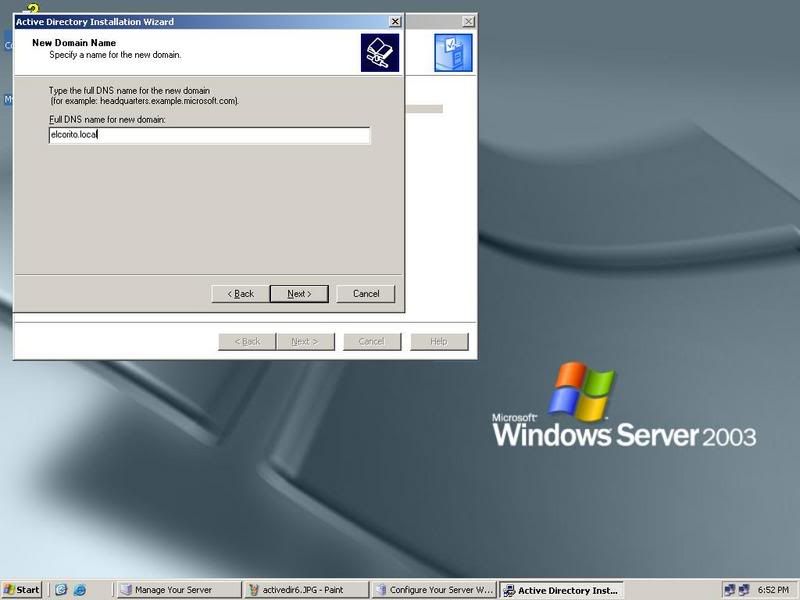
7.-En esta parte pondremos el nombre al dominio, fijense que dice Type the full DNS name for the new domain, utilizamos elcorito.local Pueden utilizar cualquier extensión, pero les recomiendo que para redes privadas usen .local, .pri, .lab, o sea, los .com y .net dejenlos para los dominios públicos.


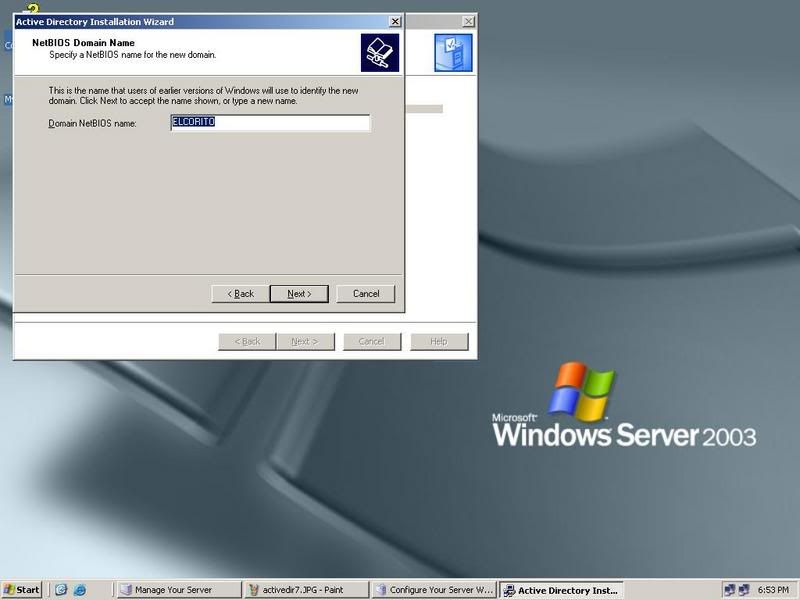
8.- Luego nos pide que utilizemos el nombre NetBIOS que por defecto será el nombre de nuestro dominio quitandole al extensión por eso se llama elcorito


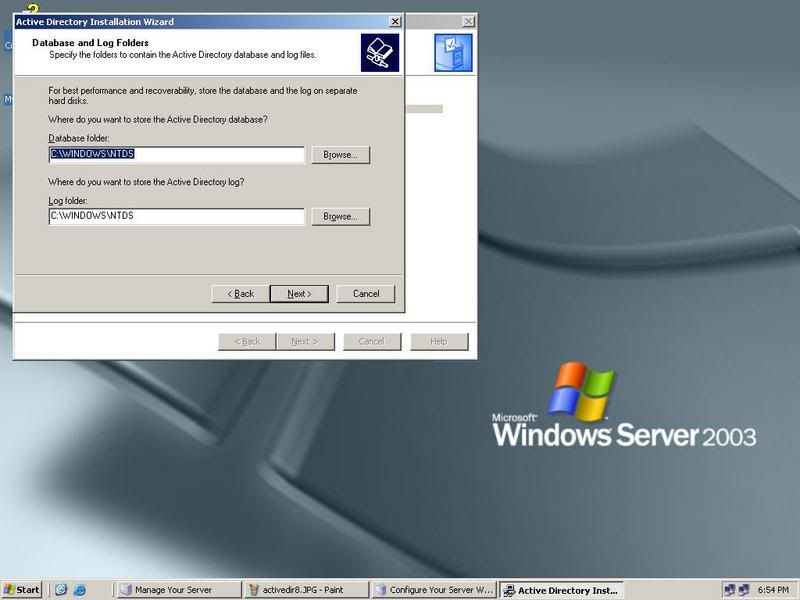
9.- Luego nos pide una ubicación para la base de datos y para los Logs. Por defecto se instalarán en C:\WINDOWS\NTDS por cuestiones de seguridad deben colocar los logs en otra partición por si acaso le da un yeyo al sistema, aunque si aprendemos a recuperar no supone riesgo alguno, como estamos de pruebas los dejaré ahí mismo


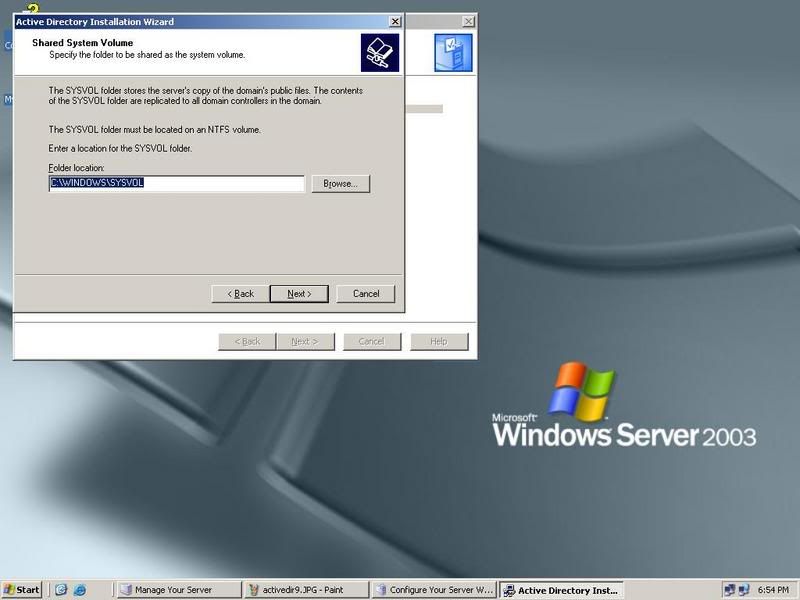
10.- El Shared System Volume (SYSVOL) es quien crea una carpeta principal para compartir con todos los miembros del dominio Netlogon le pone de nombre. Todos los usuarios - a menos que le niegues el permiso - pueden utilizar lo que esté en esa carptea Espero que me salga un pica pollo por lo menos Ahorita sigo con la parte III


Ahorita sigo con la parte III :D

Instalar un Servidor de dominio en Windows Server


Parte I: Lo básico El Sistema Operativo de Red (NOS) Windows Server 2003 se instala de la misma manera en que se instala Windows XP con algunas pequeñas diferencias tales como la cantidad de Cals que vas a utilizar y a quien se las vas a designar, pero ahora eso no viene al caso, vamos a lo de nosotros.

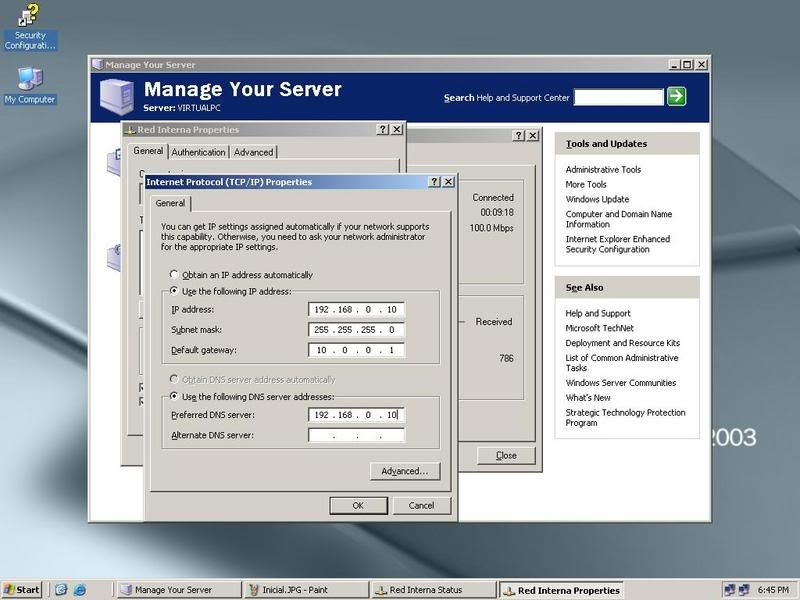
Lo primero es que si vas a instalar el dominio el Server te da la opción de instalar el DNS de una vez, así que es recomendable que se configuren juntos. 1.- Debes tener pendiente que a la hora de asignar la dirección ip del servidor que será Dominio & DNS él mismo será su DNS. O sea, en lugar de utilizar los DNS de tu proveedor de Internet debes colocar la misma dirección IP del Servidor en el renglón donde te piden DNS.


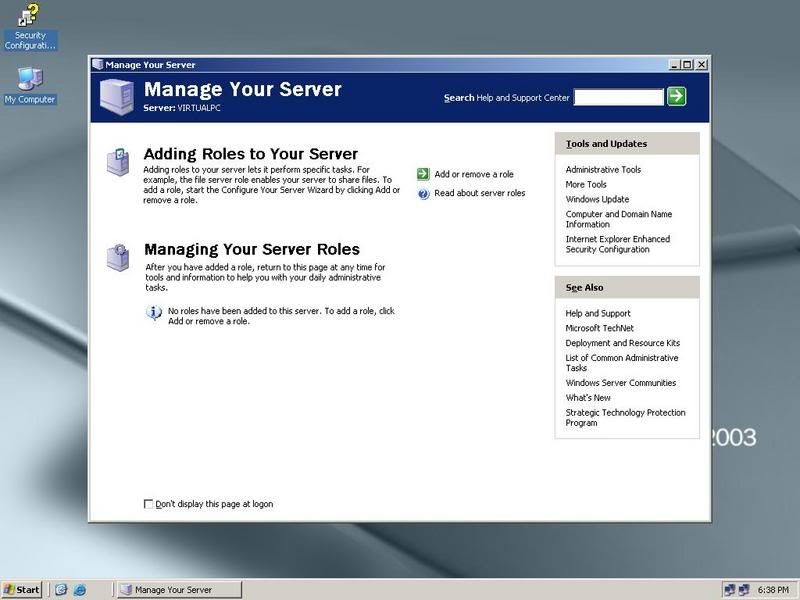
2.- Pantalla Inicial de Administrar un Servidor


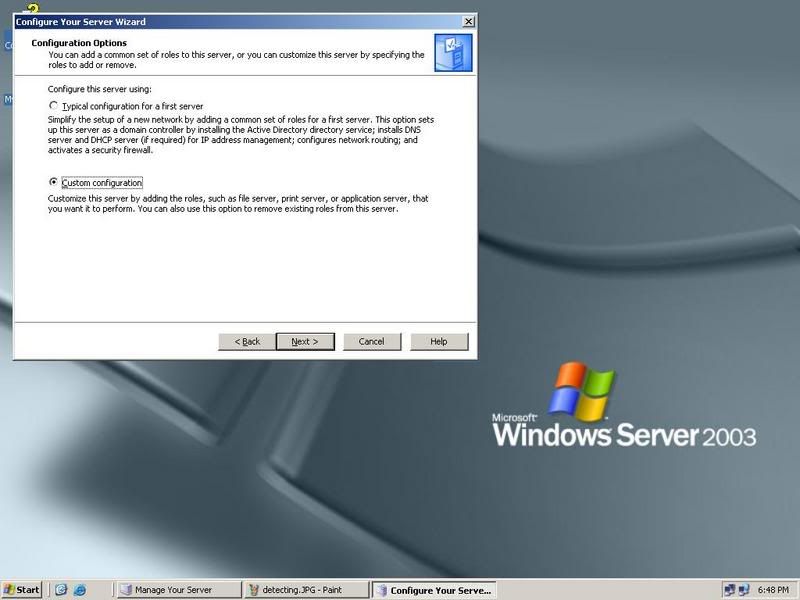
3.- Cuando estamos iniciando un Servidor por primera vez, nos dará dos opciones, una es que el Sistema te ayudará a configurar paso a paso un Servidor Nuevo o la forma Custom donde tú tienes mayor control de lo que se instalará, personalmente prefiero a Custom para hacer lo que realmente yo deseo.


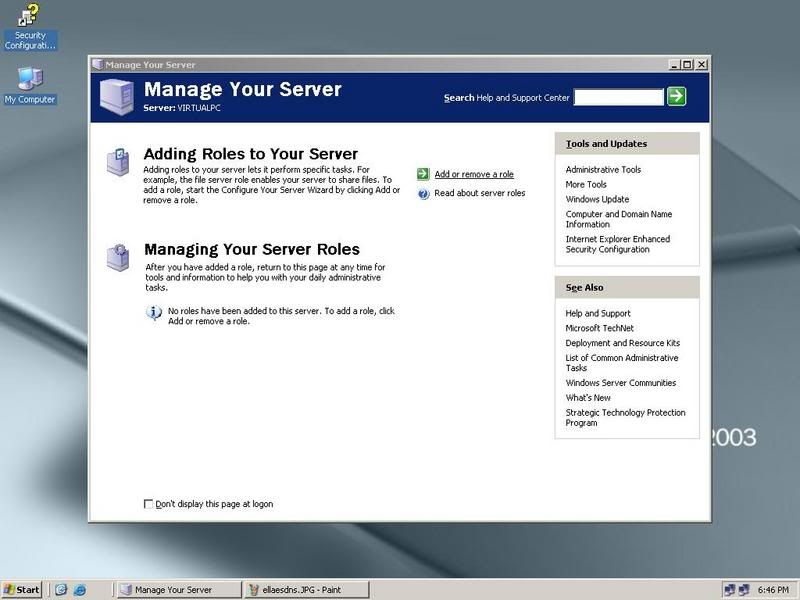
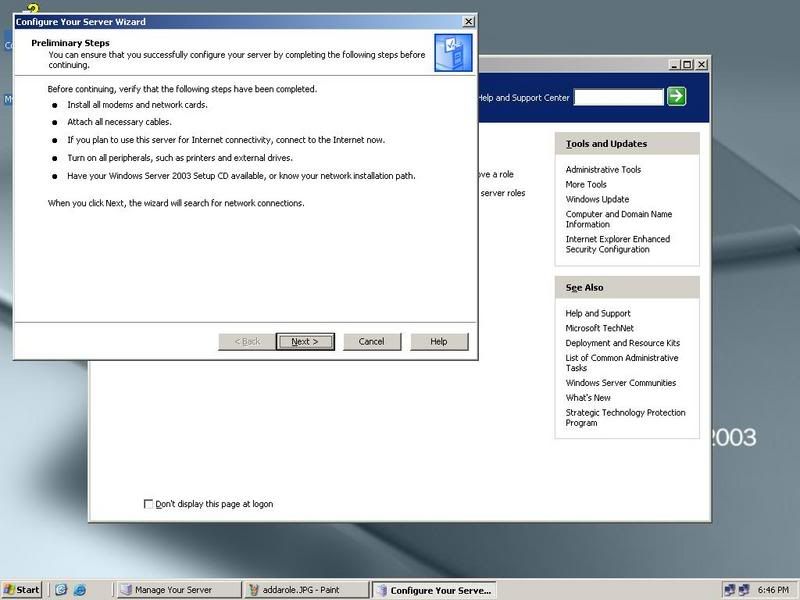
4.- Para agregar un rol, solo tenemos que dar click Add or Remove a Role (También te sirve para eliminar un rol) Luego de eso te saldrá una ventana dandote algunas indicaciones


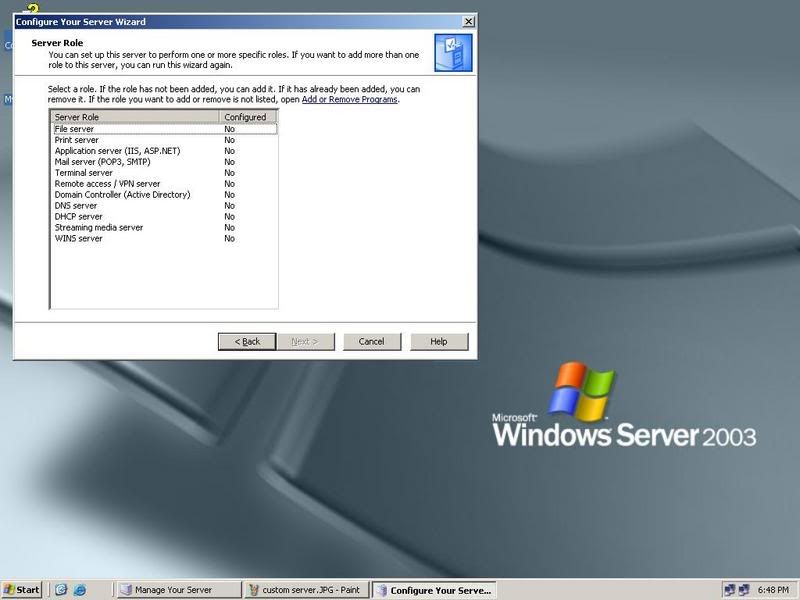
5.- Listado de Roles que puede tener tu servidor


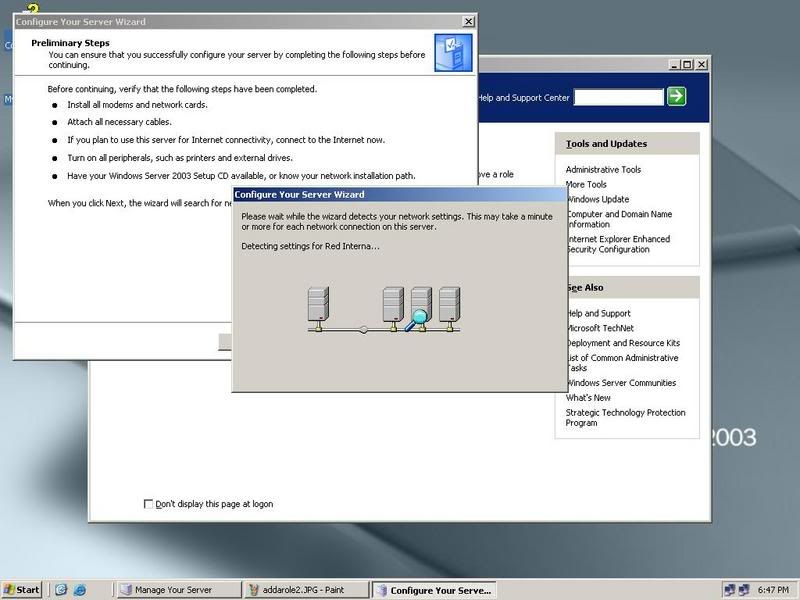
6.- Luego de que yo elija el rol que quiero instalar (En mi caso fue Active Directory) el Software empieza a chequear los settings de tu red Con esto concluimos la parte básica, en un rato vengo con la Parte II