miércoles, 29 de septiembre de 2010

Instalar DHCP en Windows Server 2003

Según explica Wikipedia:

DHCP (sigla en inglés de Dynamic Host Configuration Protocol - Protocolo de configuración dinámica de host) es un protocolo de red que permite a los nodos de una red IP obtener sus parámetros de configuración automáticamente. Se trata de un protocolo de tipo cliente/servidor  en el que generalmente un servidor posee una lista de direcciones IP dinámicas y las va asignando a los clientes conforme éstas van estando libres, sabiendo en todo momento quién ha estado en posesión de esa IP, cuánto tiempo la ha tenido y a quién se la ha asignado después.

Este protocolo se publicó en octubre de 1993, estando documentado actualmente en la RFC 2131. Para DHCPv6 se publica el RFC 3315.

Bueno, sabiendo esto ahora nos prepararemos para conocer una forma sencilla y eficiente de instalar el rol de DHCP a un servidor de Windows Server 2003. Algunos aspectos que deben ser tomados en cuenta son los siguientes:

I. Este DHCP ha sido montado para ser parte del Dominio Tabroken.local, no es parte del Active Directory que se creo en el primer tutorial, por tanto las direcciones ips, no coincidirán.

II. Las direcciones y nombres han sido tomados a forma de ejemplo, por tanto no es obligatorio usar el rango de ips y/o el subneteo, el rango de ips que el usuario ha de tomar dependería de la cantidad de equipos que pertenecerán a la estructura IT que este desarrolle.

III. El tutorial tiende a ser básico, un segundo tutorial con opciones avanzadas podría ser lanzado (aunque por el momento sin fecha)

Teniendo esto claro, pasemos a la instalación:

1. Lo primero es que necesitas dirigirnos hacia donde se agrega o elimina algún rol en nuestro servidor. A seguidas seleccionamos a DHCP Server, el cual es el rol que vamos a configurar
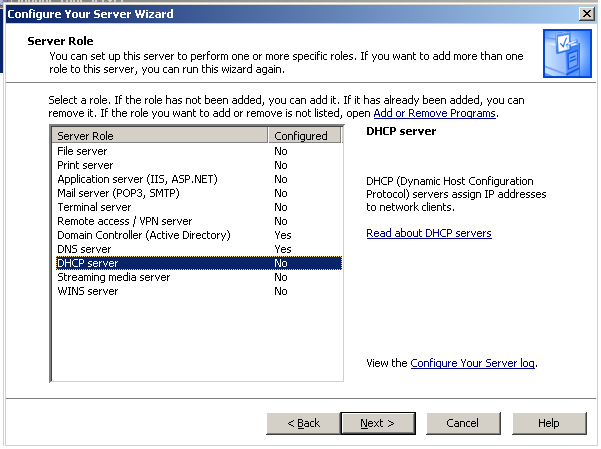


2. Aquí tenemos el sumario de las selecciones que realizamos anteriormente. Es una pantalla informatva, donde bien podemos avanzar, retrocerder, cancelar la instalación o solicitar cierto tipo de ayuda en caso de que no estemos claros en lo que estamos haciendo
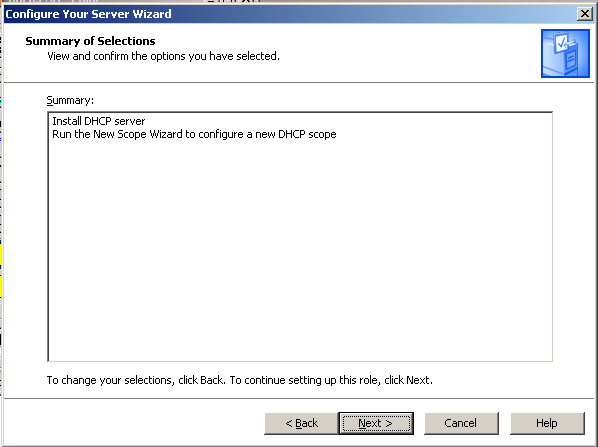


3. Al empezar la instalación de los componentes necesarios, nos pedirá colocar el CD de Windows Server 2003.
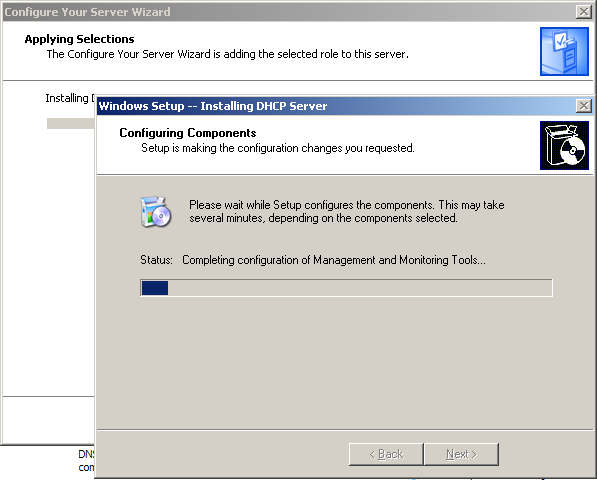


4.Aquí terminó de instalar los componentes, simplemente le damos a next y nos preparamos para realizar nuestra parte
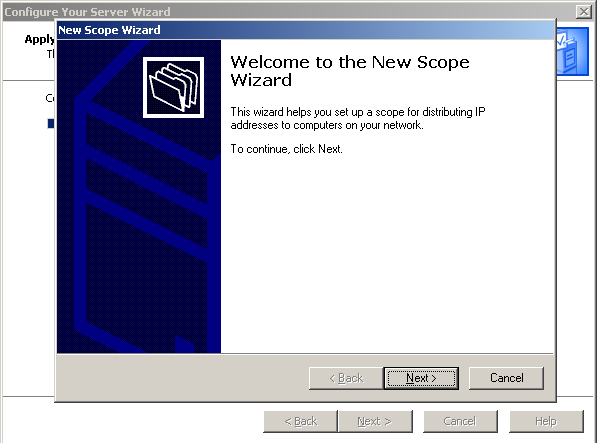


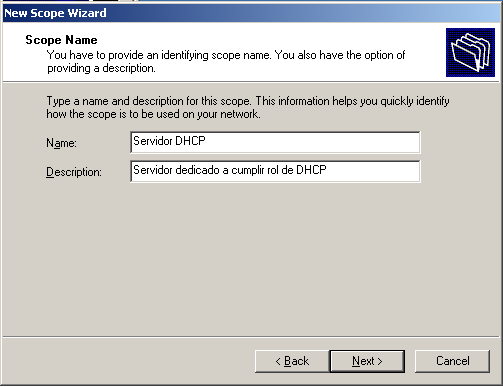
5. En esta parte nos encargaremos de dos cosas: A. Darle un nombre al Scope (ámbito) y B. Completar la descripción de este Scope, OjO, la descripción no es obligatorio, pero puede resultar ser muy importante en un futuro, además llenarlo es muy sencillo, así que no supone inconveniente alguno completarlo.


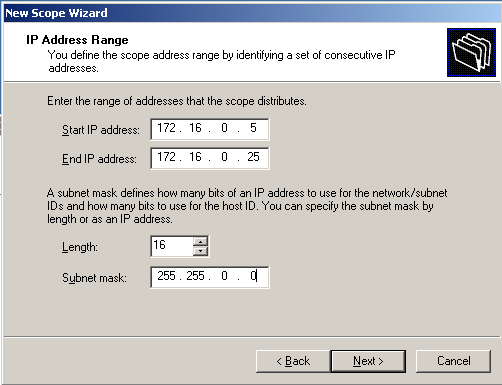
6. Llegó el momento de especificar el rango de direcciones IP que serán utilizadas en nuestra ámbito. Se necesita especificar una dirección de IP inicial y una final, además del tipo de subneteo que le vamos a dar. Lo recomendable es usar direcciones IP del tipo privada, para quienes no tiene claro este concepto, estamos hablando de lo siguiente:

Clase A: 10.0.0.0 a 10.255.255.255 (8 bits red, 24 bits hosts)
Clase B: 172.16.0.0 a 172.31.255.255 (12 bits red, 20 bits hosts)
Clase C: 192.168.0.0 a 192.168.255.255 (16 bits red, 16 bits hosts)

Puede usar cualquiera de las tres clases, pero lo más recomendable es seleccionar una que se ajuste a lo que realmente necesitaremos.
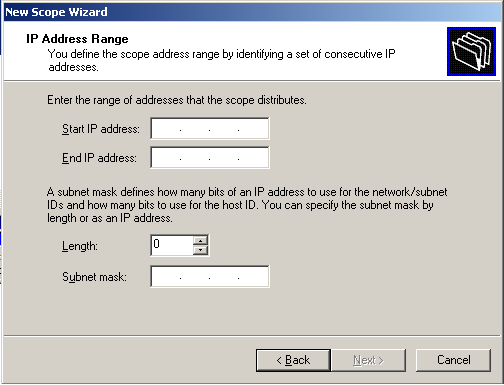


En mi caso, decidí (porque así me dio el deseo) establecer un rango de direcciones privadas de Clase B


7.Luego de completar el rango de direcciones a repartir, pasamos a especificar las exclusiones. Pero, excluir qué? Excluir las direcciones IP que no queremos que nuestro servidor DHCP se mantenga repartiendo. Esto lo utilizamos cuando tenemos equipos en red que por su uso necesitan mantener una IP constante, ya se un printer en red o algún Network-attached storage NAS.

Entiendo que dirán que resulta mejor ponerle manualmente la dirección IP al equipo y nos evitamos agregar excepciones, ciertamente esto no es un paso obligario que además puede realizarse posteriormente, sin embargo yo lo encuentro bastante recomendable excluir ciertas direcciones para evitar duplicidad en la red.
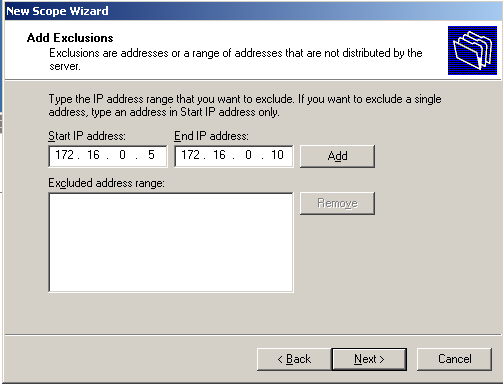
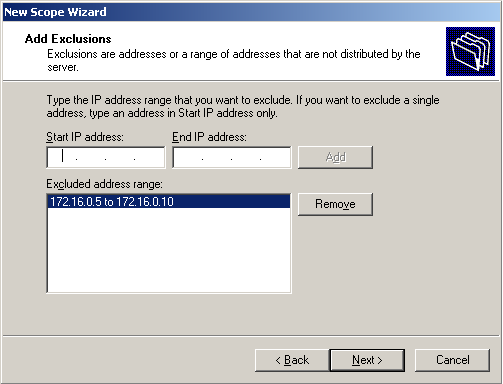


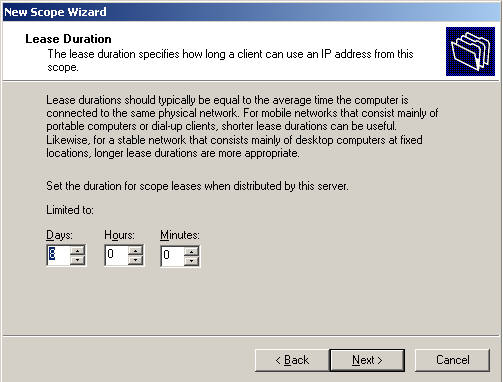
8.Continuando con la configuración de nuestro Scope, ahora le indicamos a nuestro servidor la cantidad de tiempo que una maquina podrá tener una dirección IP, podemos hacer que cambie en dias, horas y minutos. Por defecto viene con una duración de ocho días. A menos que por alguna razón especifica tengamos que cambiarlo, así se puede quedar.


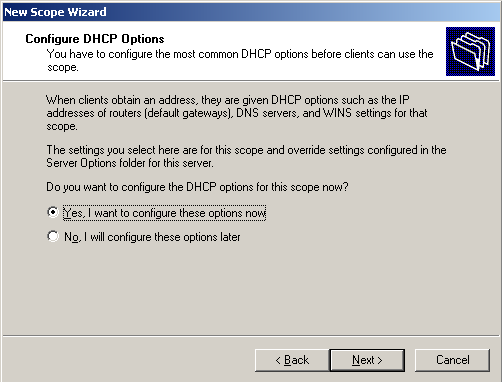
9. Ahora vamos a configurar las opciones del DHCP, estas pueden ser configuradas más tarde o de inmediato. Hasta aquí la primera parte del Tutorial sobre configurar DHCP en Windows Server 2003. En la segunda y última parte, vamos a configurar estas opciones y a ver, brevemente, algunas configuraciones avanzadas. Hasta la próxima 
Configurar Servidor DNS en Windows Server 2003

Domain Name System / Service (o DNS, en español: sistema de nombre de dominio) es un sistema de nomenclatura jerárquica para computadoras, servicios o cualquier recurso conectado a internet o a una red privada. Este sistema asocia información variada con nombres de dominios asignado a cada uno de los participantes. Su función más importante, es traducir (resolver) nombres inteligibles para los humanos en identificadores binarios asociados con los equipos conectados a la red, esto con el propósito de poder localizar y direccionar estos equipos mundialmente.

El DNS es una base de datos distribuida y jerárquica que almacena información asociada a nombres de dominio en redes como Internet. Aunque como base de datos el DNS es capaz de asociar diferentes tipos de información a cada nombre, los usos más comunes son la asignación de nombres de dominio a direcciones IP y la localización de los servidores de correo electrónico de cada dominio.

Fuente: Wikipedia

Sabiendo esto, procederemos a realizar la configuración de nuestro Servidor DNS

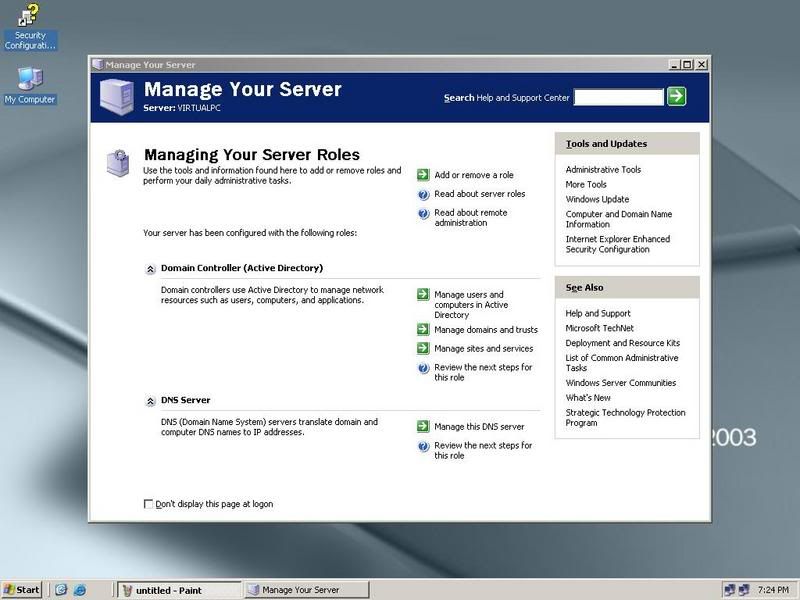
1. Lo primero es que debemos acceder a a las opciones de configuración de nuestro DNS Server a través de la pantalla Manage Your Server


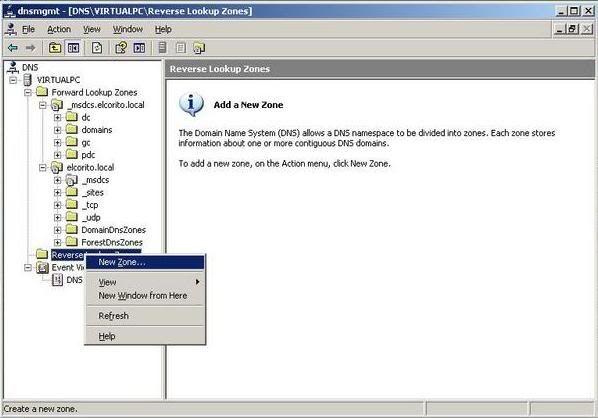
2. A continuacion, damos click derecho sobre la sección llamada Reverse Lookup Zones, donde vamos a crear una nueva Zona Reversa. Una Zona Reversa traduce direcciones IP a nombres DNS.


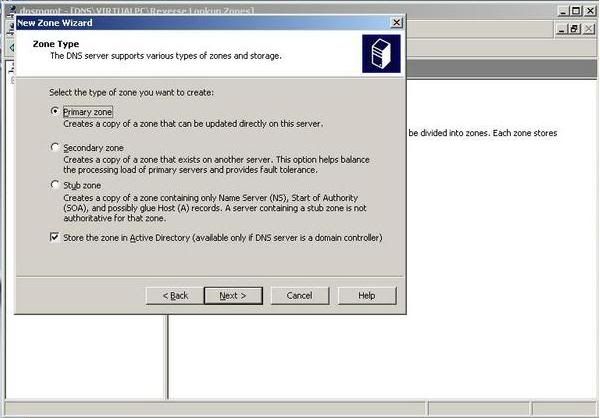
3. A continuación debemos especifiar qué tipo de zona es la que vamos a crear. En nuestro caso lo que queremos es realizar una Zona Primaria, puesto que es nuestro primer servidor DNS, en caso de que quisieramos instalar un servidor para backup de DNS, podríamos instalar una Zona Secundaria


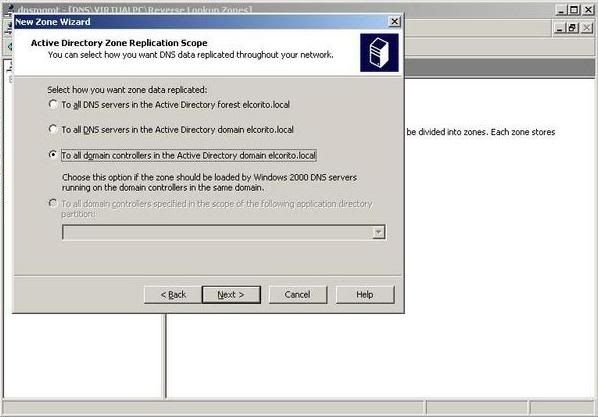
4. Aquí tenemos que especificar la forma en la que replicará la data del DNS a través de nuestra red. Puede ser para todos los servidores DNS en el Forest Active Directory del dominio, a todos los servidores en el Dominio o a todos los controladores de dominio. Esta última opción la utilizaremos en caso de que nuestra zona vaya a ser cargada por servidores DNS con Windows 2000.


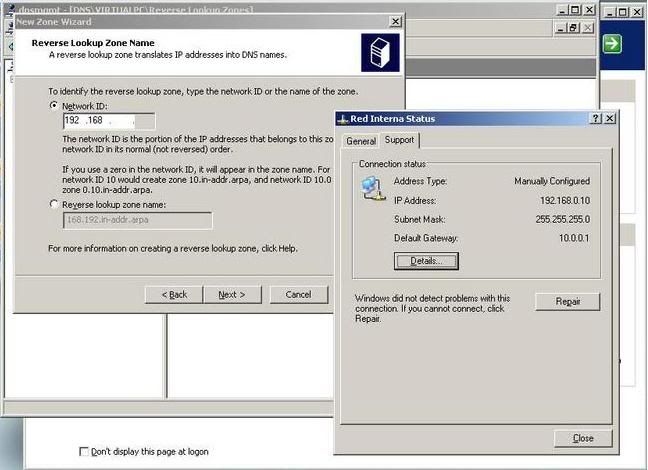
5. Esta es una parte muy importante (bueno, todas lo son XD) aquí vamos a darle nombre a nuestra zona reversa. Una forma sencilla y efectiva de ajustar esto es, simplemente colocar la dirección IP de la tarjeta de Red de nuestro servidor DNS. Recuerden siempre que la IP DNS de nuestro servidor es su propia IP. En mi caso, la ip es 192.168.0.10, por eso coloqué 192.168 como ID de Red.


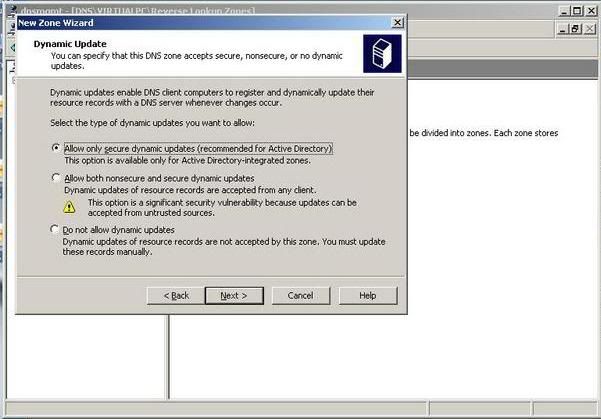
6. Esta parte está dedicada a las actualizaciones dinámicas. Nuestras opciones son: Permitir sólo actualizaciones dinámicas seguras, Permitir tanto las seguras como las no seguras y No permitir las actualizaciones. Nos interesa permitir las seguras, por tanto elegimos la primera opción.


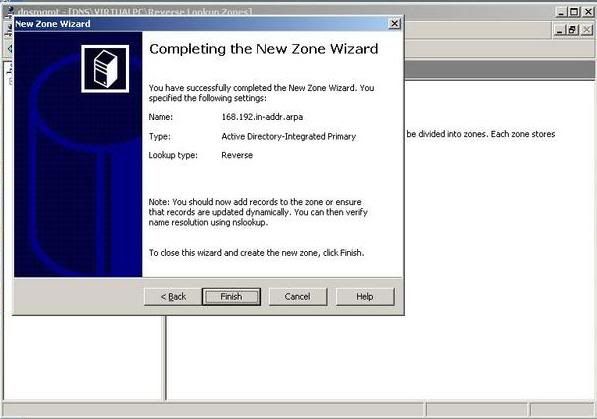
7. Luego de que veamos el sumario, le damos a finalizar


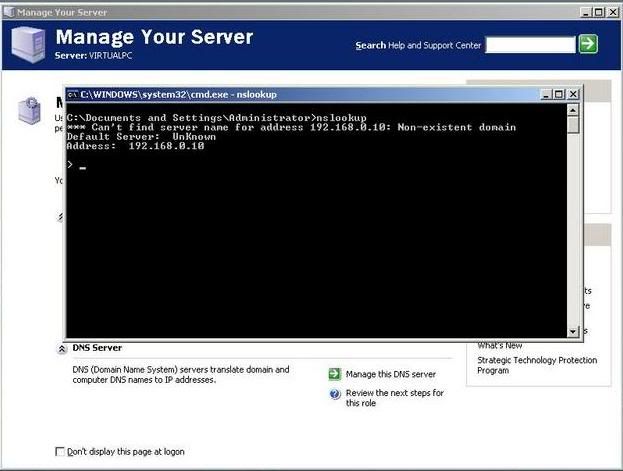
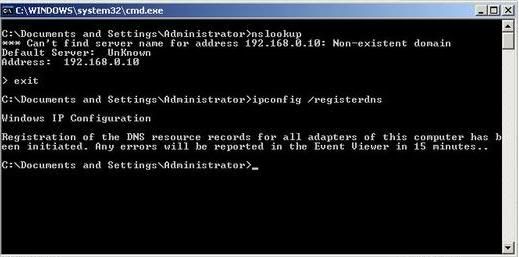
8. Ahora viene la parte donde vamos a ver en la linea de comandos cómo el DNS hace la resolución de nombres. Si se fijan ahora que digitamos el comando nslookup, pero como aun no hemos registrado el DNS, nos va a indicar que no encuentra el servidor.


9. Salimos del nslookup y, a continuación, digitamos ipconfig /registerdns. De inmediato esto iniciará el registro del DNS. Cualquier error que se presente podrá ser visto en el visor de eventos dentro de 15 minutos


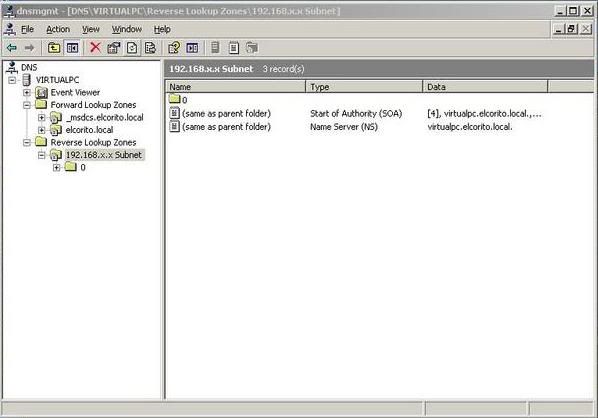
10. Luego del arrancado del registro del DNS, podemos dirigirnos hacia la administración del servidor, expandiendo el contenido de las Zonas Reversas. Fijense que ahí tenemos nuestra Zona 162.168.x.x


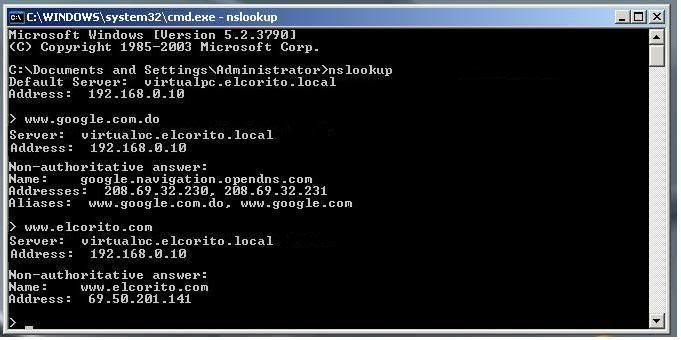
11. Ahora sí podemos volver a la linea de comandos y escribir nslookup, fijense que ya podemos visualizar nuestro servidor por defecto y su dirección IP. De inmediato me lanzo a probar la resolución de nombres escribiendo www.google.com.do y el servidor me devuelve las IPs 208.69.32.230 y 208.69.32.231


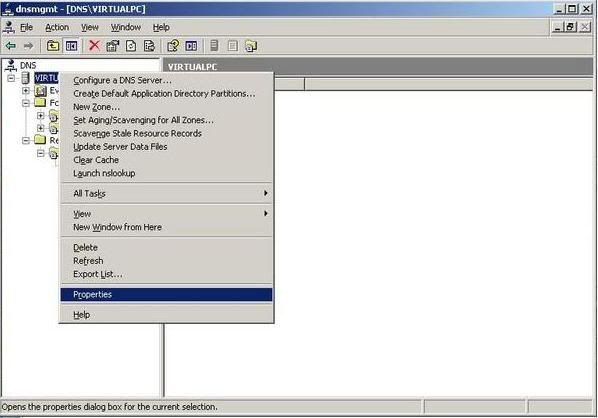
12. Para finalizar, volvemos a la administración de nuestro Servidor DNS, click derecho y propiedades.


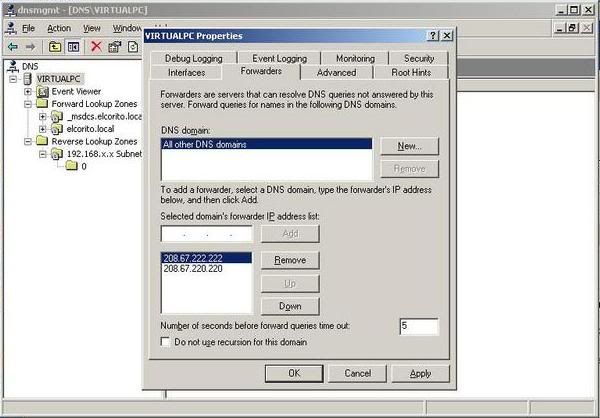
Para qué volvemos a ver las propiedades? Para ajustar los Forwarders (reenviadores) que nos servirán para agilizar nuestra resolución de nombres. Estos son bastante efectivo, y, en caso de que algún día necesitemos realizar algún bloqueo de webs vía DNS, nos van a ser muy útiles. Emplearemos a las direcciones IPs 208.67.220.220 y 208.67.222.222 que pertenecen a OpenDNS. Luego de agregarlas, aplicamos y le damos Ok. 


Bueno, con esto finalizamos este tutorial básico de la instalación del Servidor DNS. Posteriormente trataré de mostrar algunas opciones avanzadas.

sábado, 25 de septiembre de 2010

Programa que lee un arreglo y lo escribe de la forma que se nos pide

Entramos a la parte de los arreglos. Según Wikipedia:

Una matriz o vector (llamados en inglés arrays) es una zona de almacenamiento contiguo, que contiene una serie de elementos del mismo tipo, los elementos de la matriz. Desde el punto de vista lógico una matriz se puede ver como un conjunto de elementos ordenados en fila (o filas y columnas si tuviera dos dimensiones). En principio, se puede considerar que todas las matrices son de una dimensión, la dimensión principal, pero los elementos de dicha fila pueden ser a su vez matrices (un proceso que puede ser recursivo), lo que nos permite hablar de la existencia de matrices multidimensionales, aunque las más fáciles de imaginar son los de una, dos y tres dimensiones.

1. Escribir un programa que lea el arreglo

4    7    1    3    5
2    0    6    9    7
3    1    2    6    4

Y lo escriba

4    2    3   
7    0    1
1    6    2
3    9    6
5    7    4

/************************************************************************/
/* Programa que lee un arreglo y lo escribe de la forma que se nos pide  */
/* Nombre de programa: leearreglo.cpp                                               */
/************************************************************************/

#include <stdio.h>
#include <conio.h>

main()
{

/* Definimos las variables f = filas y c = columnas*/
int f= 0, c= 0;
/* Definimos las dimensiones del arreglo que vamos a leer, si se fijan este arreglo tiene 3 filas y 5 columnas*/
int arreglo[3][5] = {4,7,1,3,5,2,0,6,9,7,3,1,2,6,4};

printf("Programa que lee un arreglo y lo ordena");
printf("\n\n");

/* Aquí utilizamos la estructura de repetición for para que llene nuestro arreglo y luego lo vamos a imprimir */
for (f=0; f<3; f++)
{
for (c=0; c<5; c++)
{
printf("%d\t",arreglo[f][c]);

}
printf("\n");
}
printf("\n");

/* Aquí escribimos el arreglo en el orden que se nos pidió al intercambiar los valores de las filas y las columnas */
for (f=0; f<5; f++)
{
for (c=0; c<3; c++)
{
printf("%d\t",arreglo[c][f]);

}
printf("\n");

}
/* No se nos pide una pausa, pero de todas formas la incluyo */
getch();
}

Programa que calcula la media de una lista de numeros positivos y termina con uno negativo

/************************************************************************/
/* Programa que calcula la media de una lista de numeros positivos  */
/* y termina con uno negativo                                                          */
/* Nombre de programa: media.cpp                                               */
/************************************************************************/

# include <stdio.h>
# include <stdlib.h>
# include <conio.h>

int main ()
{
    float x, suma, media;
    int n;
    system ("cls");
    printf("******************************************************************************");
    printf("\n*      Programa que calcula la media de una lista de numeros positivos                                     *"); printf("\n******************************************************************************");
    printf("\n\n\nDebe introducir la lista de numeros positivos ");
    printf("\nLuego cualquier negativo para finalizar ");
    printf ("\n\nIntroduzca los numeros de la lista: \n");
       scanf ("%f", &x);
       if (x<0){
       printf ("\nIntroduzca negativos solo para terminar la lista \n");
       printf("\n\n\nIntroduzca la lista de numeros positivos: \n");
       scanf ("%f", &x);
       }
       while (x<0);
    suma = x;
    n = 1;
    scanf ("%f", &x);
    while (x >= 0)
    {
       n++;
       suma = suma + x;
       scanf ("%f", &x);
    }
    media = suma/n;
    printf ("\nLa media de esta lista de numeros positivos es: %.2f\n\n\n", media);
    getch(); 
    return (0);
}

Programa que calcula, e imprime el producto, cociente entero y resto de dos numeros de tres cifras

/************************************************************************/
/* Programa que calcula, e imprime el producto, cociente entero         */
/* y resto de dos numeros de tres cifras                                */
/* Nombre de programa: trescifras.cpp                                   */ /************************************************************************/

#include <stdio.h>
#include <conio.h>

main()
{

      int a,b;
     
    system ("cls");
    printf("******************************************************************************");
    printf("\n*      Programa que calcula, e imprime el producto, cociente entero          *");
    printf("\n*               y resto de dos numeros de tres cifras                        *");
 printf("\n******************************************************************************");
      printf("\n\n\nIntroduzca el primer numero: ");
      scanf("%d",&a);
      while (a < 99 || a > 1000){
      printf("\n\nSolo se aceptan numeros de tres cifras.\n");
      printf("\n\nIntroduzca el primer numero: ");
      scanf("%d",&a);
      }
      printf("\n\nIntroduzca el segundo numero: ");
      scanf("%d",&b);
      while (b < 99 || b > 1000){
      printf("\n\nSolo se aceptan numeros de tres cifras.\n");
      printf("\n\nIntroduzca el segundo numero: ");
      scanf("%d",&b);
      }
      printf("\n\nEl producto es: %d * %d = %d\n", a, b, a*b);

      printf("\nEl cociente es: %d / %d = %d\n",a, b, a/b);

      printf("\nEl resto es: %d mod %d = %d\n", a, b, a%b);
     
      printf("\n\n\nPresione cualquier tecla para salir ");
      
      getch();
      return 0;
}

Programa que calcula el área de un triangulo

/************************************************************************/
/* Programa que calcula el área de un triangulo                         */
/* Nombre de programa: areatriangulo.cpp                                */
/************************************************************************/

/*Calcular el área de un triangulo mediante la fórmula:
Area = (p(p-a)(p-b)(p-c))^1/2
Donde p es el semiperimetro, p=(a+b+c) / 2, siendo a,b,c los tres lados
del triangulo*/

# include <stdio.h>
# include <math.h>
# include <conio.h>


main()
{
   
float a, b, c, p;
system("cls");
printf("Programa que calcula el area de un triangulo\n\n");
printf("\n\nIntroduzca la longitud del lado a: ");
scanf("%f", &a);
printf("\n\nIntroduzca la longitud del lado b: ");
scanf("%f", &b);
printf("\n\nIntroduzca la longitud del lado c: ");
scanf("%f", &c);
p = (a + b + c)/2;
printf("\n\nEl area es: %.2f\n", sqrt(p*(p-a)*(p-b)*(p-c)));

getch();
}

Cuál es la salida del siguiente segmento de programa?

Cuál es la salida del siguiente segmento de programa?

for(cuenta=1; cuenta<5; cuenta++)
printf(“%d”, (2*cuenta));
/*Cual es la salida del siguiente segmento de programa?
for(cuenta=1; cuenta<5; cuenta++)
prinft("%d", (2*cuenta));*/

#include <stdio.h>
#include <conio.h>

main(){
    int cuenta;
    system("cls");
        for(cuenta=1; cuenta<5; cuenta++)
        printf("%d", (2*cuenta));

getch();

}

/*La salida es 2468*/

viernes, 24 de septiembre de 2010

Programa que acepta un numero por teclado y determina si el numero es primo

/************************************************************************/
/* Programa que acepta un numero por teclado y determina si el numero   */
/* es primo                                                             */
/* Nombre de programa: primos.cpp                                       */
/************************************************************************/

#include <stdio.h>
#include <conio.h>

main ()

{
    int numero, divisor;
    system("cls");
    printf("Programa para determinar si un numero es primo o no\n\n");
    printf("Digite el numero a consultar:  ");
    scanf("%d", &numero);
    while(numero < 2) {
        printf("\n\nNo se aceptan numeros inferiores a 2.");
        printf("\n\n\nDigite otro numero para realizar la consultar:  ");
        scanf("%d", &numero);
    }
    for (divisor=2; numero%divisor!=0; divisor++) ;
    if (divisor == numero)
        printf("\n\nEl numero es primo.", numero);
    else
        printf("\n\nEl numero no es primo.", numero);
        printf("\n\n\n\t\tPrograma Terminado\n\n\t\t");
        getch();    
       
}

Escribir un programa que lea la longitud de los lados y calcule la hipotenusa

La relación entre los lados (a,b) de un triangulo y la hipotenusa (h) viene dada por la fórmula a^2 + b^2 = h^2

Escribir un programa que lea la longitud de los lados y calcule la hipotenusa

/*La relación entre los lados (a,b) de un triangulo y la hipotenusa (h) viene
dada por la fórmula a^2 + b^2 = h^2.*/

#include <stdio.h>
#include <math.h>
#include <conio.h>

main()
{

   float lado1, lado2, cuadrado1, cuadrado2,suma;
   double resultado;
   clrscr();
         printf(" Programa para calcular la hipotenusa de un triangulo\n");
         printf ("\n\n Introduzca la longitud del primer lado:  ");
     scanf ("%f",&lado1);
         printf ("\n\n Introduzca la longitud del segundo lado: ");
     scanf ("%f",&lado2);
         cuadrado1=pow(lado1,2);
         cuadrado2=pow(lado2,2);
     suma=cuadrado1+cuadrado2;
     resultado=suma;
     printf("\n\n La hipotenusa es: %f",resultado);
   getch();
}

Hacer un programa en C que genere e imprima los números de fibbonaci del 1 al 100

Qué son los números Fibonacci? Según encontramos en Wikipedia:

En matemáticas, la sucesión de Fibonacci es la siguiente sucesión infinita de números naturales:

    0,1,1,2,3,5,8,13,21,34,55,89,144,...

La sucesión inicia con 0 y 1, y a partir de ahí cada elemento es la suma de los dos anteriores.

A cada elemento de esta sucesión se le llama número de Fibonacci. Esta sucesión fue descrita en Europa por Leonardo de Pisa, matemático italiano del siglo XIII también conocido como Fibonacci. Tiene numerosas aplicaciones en ciencias de la computación, matemáticas y teoría de juegos. También aparece en configuraciones biológicas, como por ejemplo en las ramas de los árboles, en la disposición de las hojas en el tallo, en la flora de la alcachofa y en el arreglo de un cono.

Hacer un programa en C que genere e imprima los números de fibbonaci del 1 al 100

/************************************************************************/
/* Programa que genera e imprime los numeros fibbonaci del 1 al 100                         */
/************************************************************************/
#include <stdio.h>
#include <conio.h>
main()
{
int a=0, b=1, c=a+b, x=0;
clrscr();
printf("%d\n",a);
printf("%d\n",b);
printf("%d\n",c);
for (x=1; x <=50;x++)
{
a=b;
b=c;
c=a+b;
if (c <=100)
printf("%d\n",c);
else
break;
}
getch();
}

miércoles, 19 de marzo de 2008

Crear un backup al Xorg.conf

Esto es para aprender a hacer un backup a la velocidad del apagón de tu archivo Xorg.conf.
Se recomienda que se haga un backup a tu servidor gráfico, el xorg.conf por si acaso le da un mareo.

Es algo ultra sencillo:

1.- Crear una copia escribiendo lo siguiente:

$ sudo cp /etc/X11/xorg.conf /etc/X11/xorg.conf.backup

2.- Para restaurarlo usamos el comando

$ sudo cp /etc/X11/xorg.conf.backup /etc/X11/xorg.conf

Y ya, no importa qué boyo hagamos con el Xorg.conf ya lo vamos a poder tener a mano!

Instalar el scroll del mouse en slackware

Funciona :D

1.- Identificas el mouse que tienes y la cantidad de botones: mi mouse tiene dos botones + 1 ruedita entonces contamos: 1.- Boton Der. 2.- Bot. Izq. 3.- Scrool cuando se presiona 4.- Scroll up cuando lo giramos al norte, 5.- Scroll down hacia el sur

2.- Usamos un editor de texto, puede ser vi, vim, pico o kate (yo uso kate) y editamos este archivo

/etc/X11/xorg.conf

3.- Buscamos esta sección:

#********************************************
# Core Pointer´s InputDevice Section
#********************************************

Section "InputDevice"

Descomentamos a:

Option "Protocol" "Auto"
Option "Device" "/dev/mouse"

4.- Agregamos las siguientes lineas:

Option "Buttons" "5"
Option "ZAxisMapping" "4 5"

5.- Nos va a kedar así, lo salvamos y reiniciamos para tener nuestro scrool :D

Section "InputDevice"
Identifier "Mouse1"
Driver "mouse"
Option "Protocol" "Auto"
Option "Device" "/dev/mouse"
Option "Buttons" "5"
Option "ZAxisMapping" "4 5"

martes, 18 de marzo de 2008

Agregar usuarios a un Dominio en Windows Server

Ya que tenemos nuestro dominio, vamos a agregarle usuarios! Entren que caben 100! :P


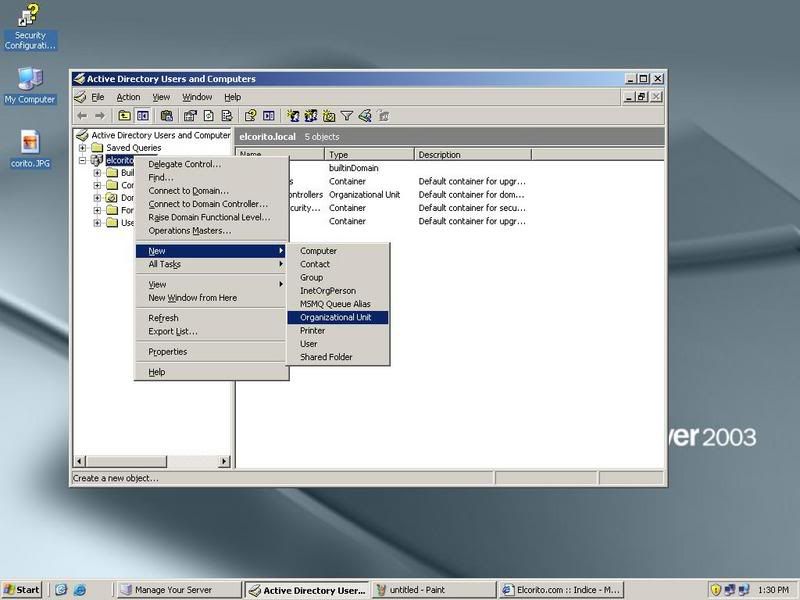
1.- Primero vamos a hacer una Unidad Organizacional que es el lugar donde vamos a poner a los miembros del dominio


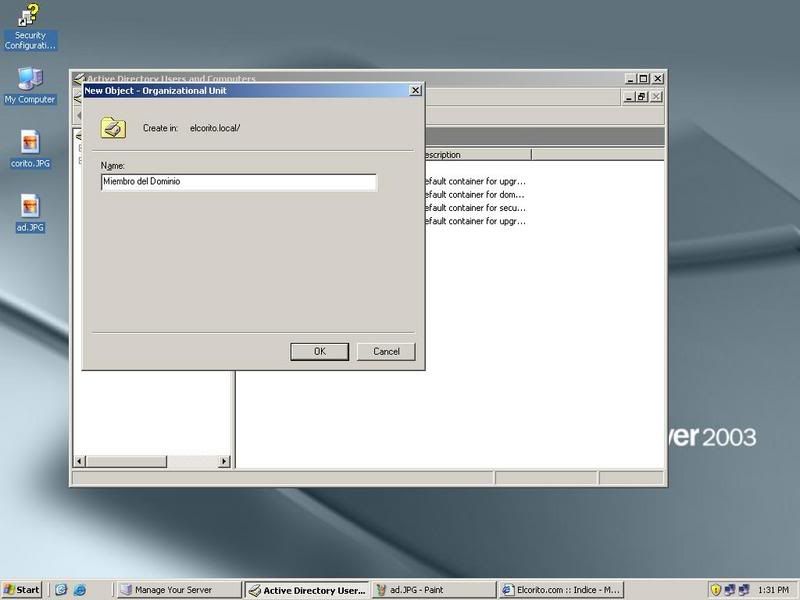
2.- Aquí le ponemos el nombre a nuestra Unidad. Se va a llamar "Miembro del dominio"


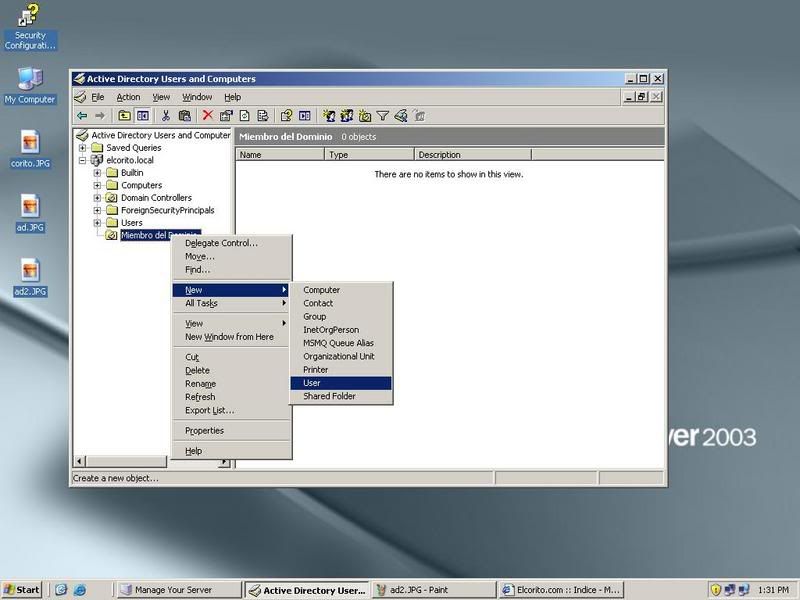
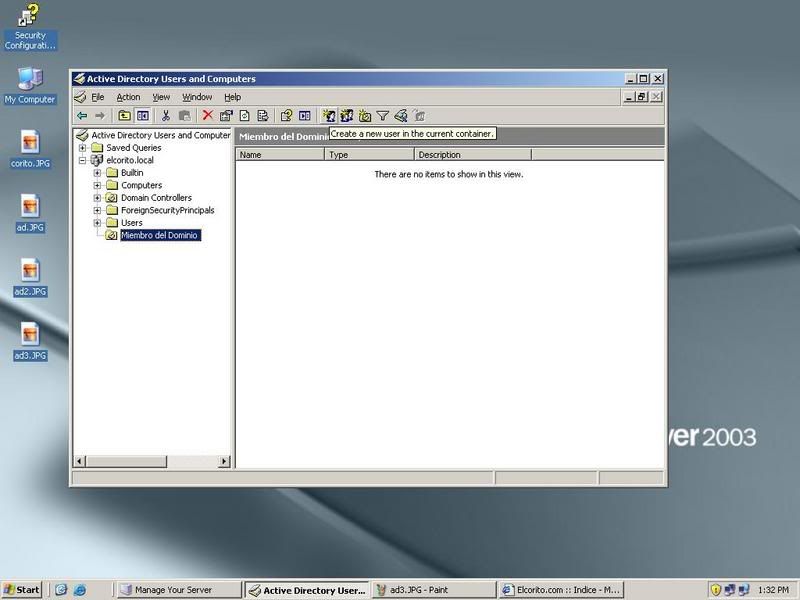
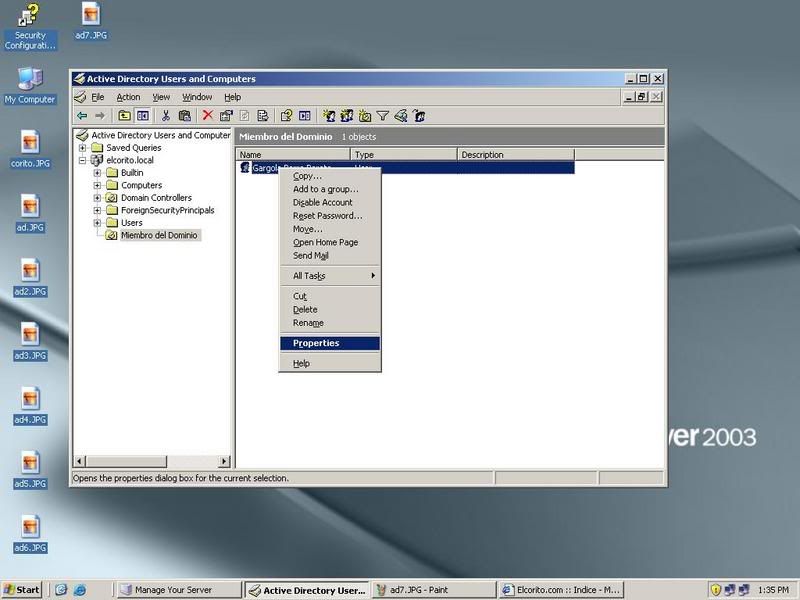
3.- Ok, ahora vamos a crear un Usuario nuevo dentro de "Miembro del Dominio"


4.- Esta es otra forma de agregar un usuario, dando click en el icono que tienela carita de la persona


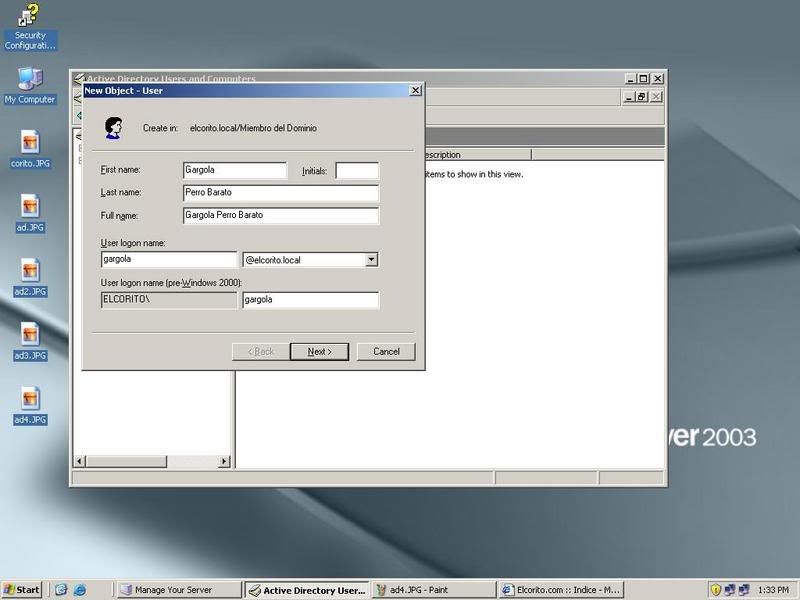
5.- Aquí llenamos los datos del usuario: nombre, apellido y nombre de usuario


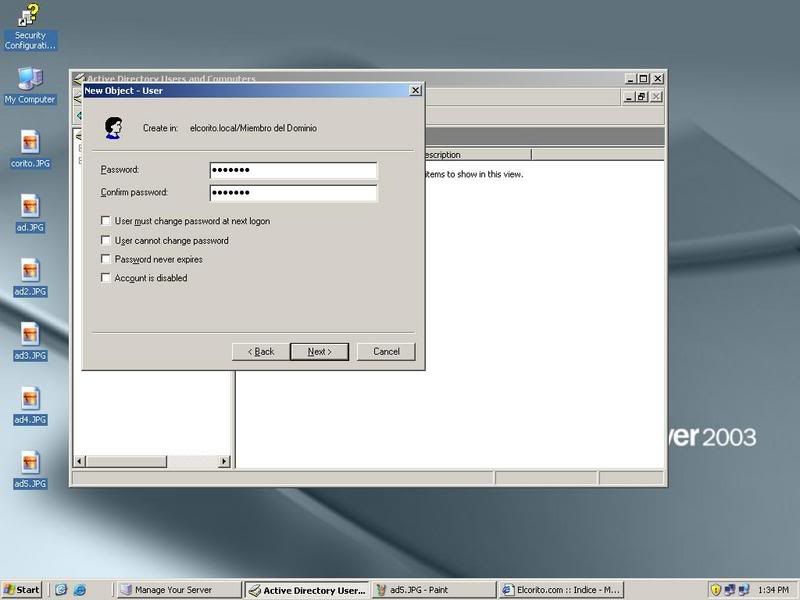
6.- A seguir, se coloca la contraseña, OjO el pass debe ser igual al que exija la política de seguridad esto es fundamental a la hora de asegurar los pass de nuestrosusuarios. Opciones que tenemos son: Hacer que el usuario cambio el pass la proxima vez que ingrese, usuario no puede cambiar su pass, pass nunca caduca y cuenta desactivada

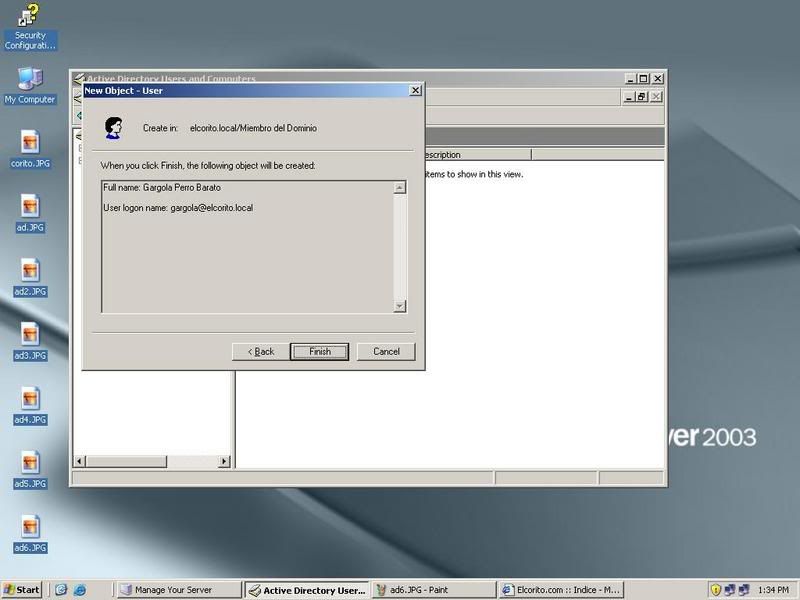
7.- Usuario listo, dale a finalizar


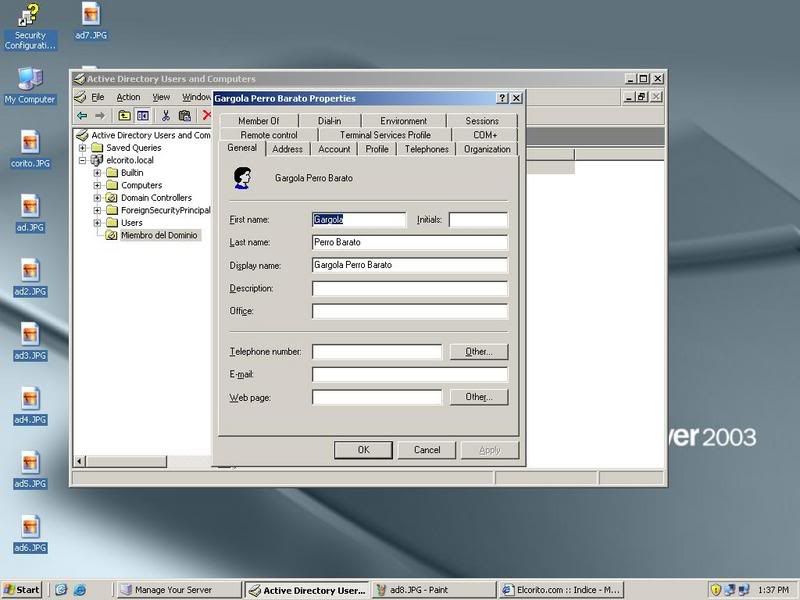
8.- Aquí vamos a ver las propiedades del usuario creado


9.- Tenemos varias pestañas: general donde están sus datos, Dial-in para permitir o no acceso a vpn, Member of para agregarlo a ser miembro de algún grupo, Account para manejar las horas que se puede conectar, el lugar donde se puede conectar y el pass


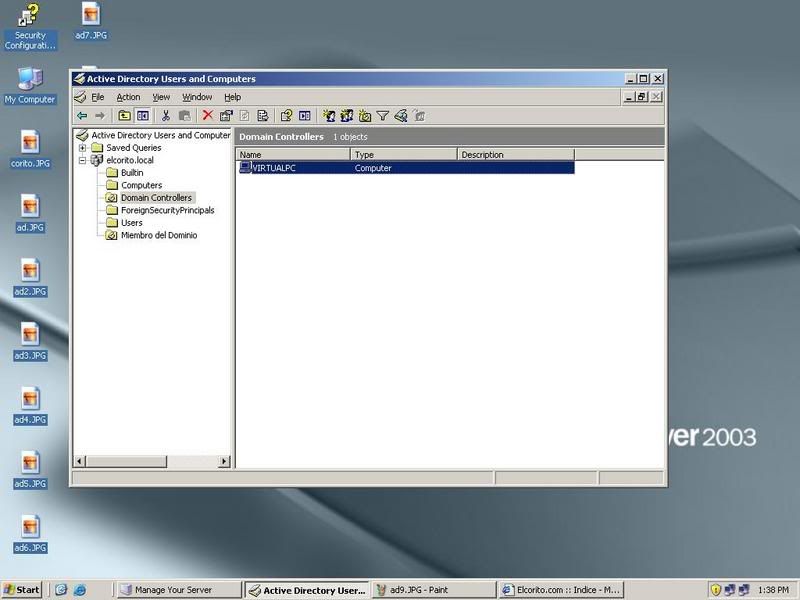
10.- Para finalizar, chequeen a nuestro Domain Controller


Aquí termina todo lo referente a crear un Domain Controller, Active Directory o Controlador de Dominio. Espero que les sea de utilidad y si tiene alguna pregunta o sugerencia griten!!! :D

Instalar un Servidor de dominio en Windows Server parte III

Ahora vamos a la parte III de este tuto sobre Dominio & DNS en Windows Server
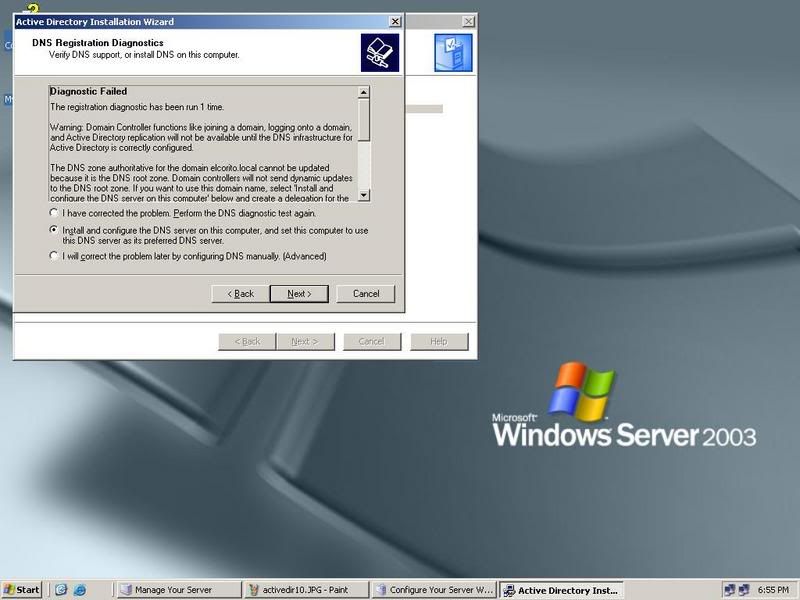
1.- El wizard de Active Directory nos va ahora a diagnosticar nuestro rol de DNS y va a decir que no está presente que si lo quieremos instalar yo elijo la opción del centro Install and configure the DNS server on this computher porque es en esta misma que lo quiero tener


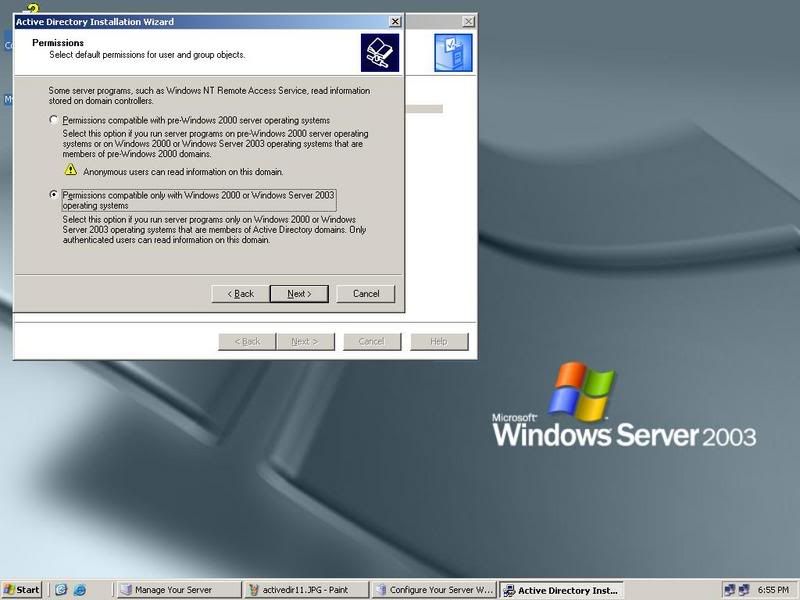
2.- Sección de permisos: aquí le decimos que sólo sea compatible con Windows 2000 ó 2003 Server. OjO si seleccionamos el otro caso hasta los usuarios anónimosvan a poder leer información en nuestro dominio


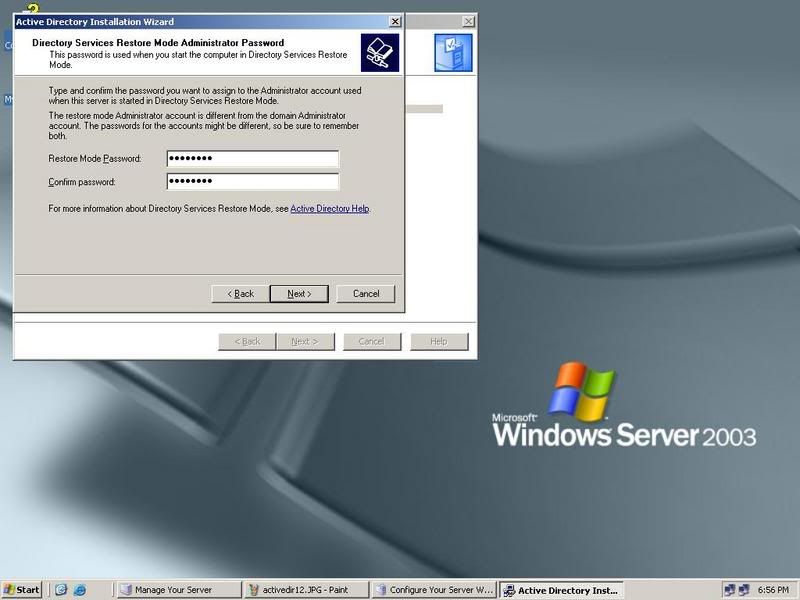
3.- Aquí se pone la contraseña para restaurar el Active Directory, no la confundascon la contraseña del administrador. Esta te va a servir a la hora de restaurar tusistema en caso de un fallo, si se te olvida la makate jajaja


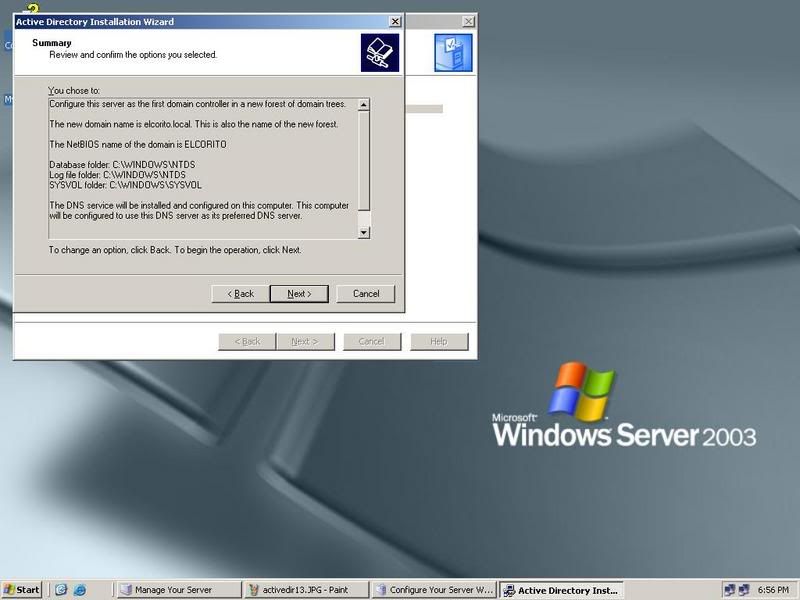
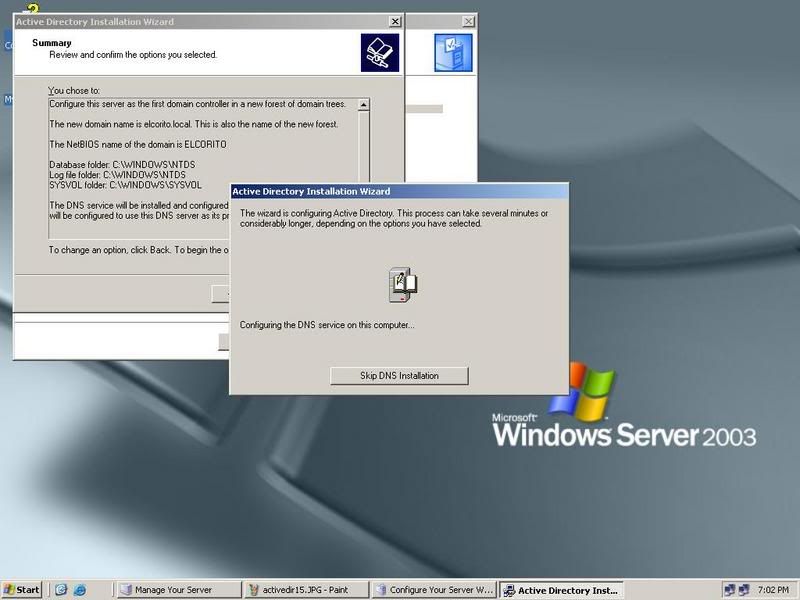
4.- Aquí tenemos un sumario que indica el NetBIOS del dominio, el folder de la base de datos, el Log file y el sysvol


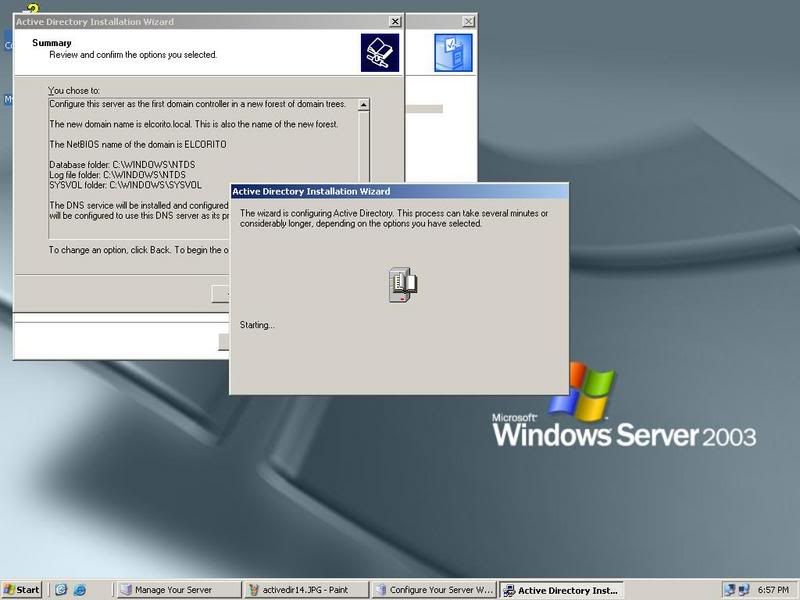
5.- Ahora arranca a escribir todo

6.- Sigue configurando el DNS

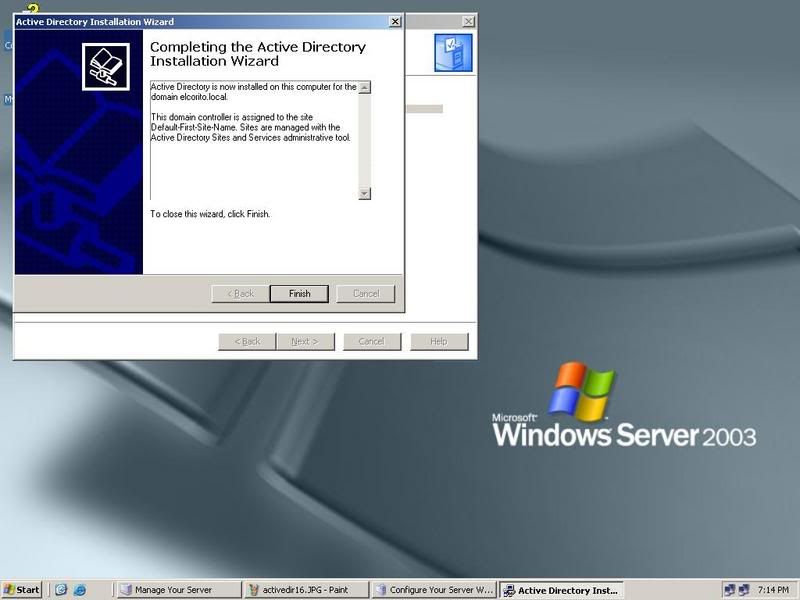
7.- Ahora ya el wizard terminó de instalar el Active Directory


8.- Por fin estamos viendo tanto el rol de Domain Controller (Active Directory) y el DNS Server

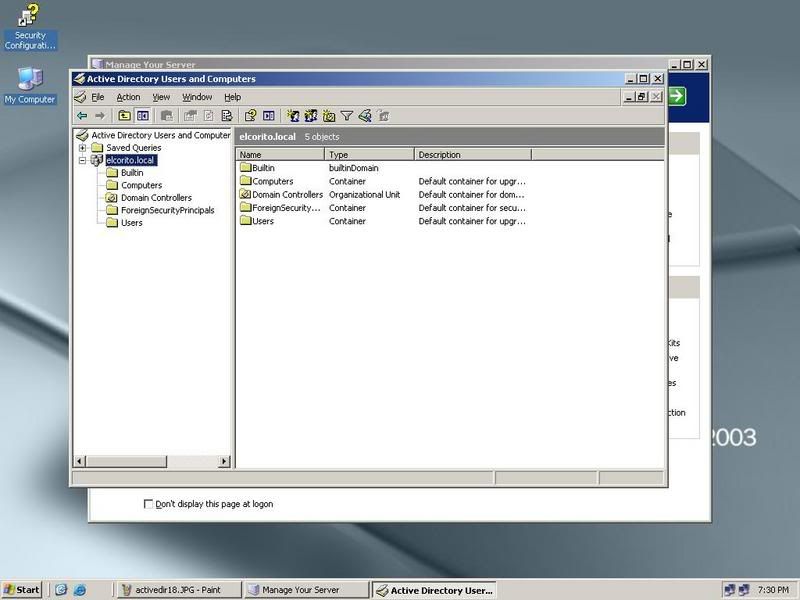
9.- Esta es una vista de la estructura de nuestro dominio, el de este tuto se llama elcorito.local

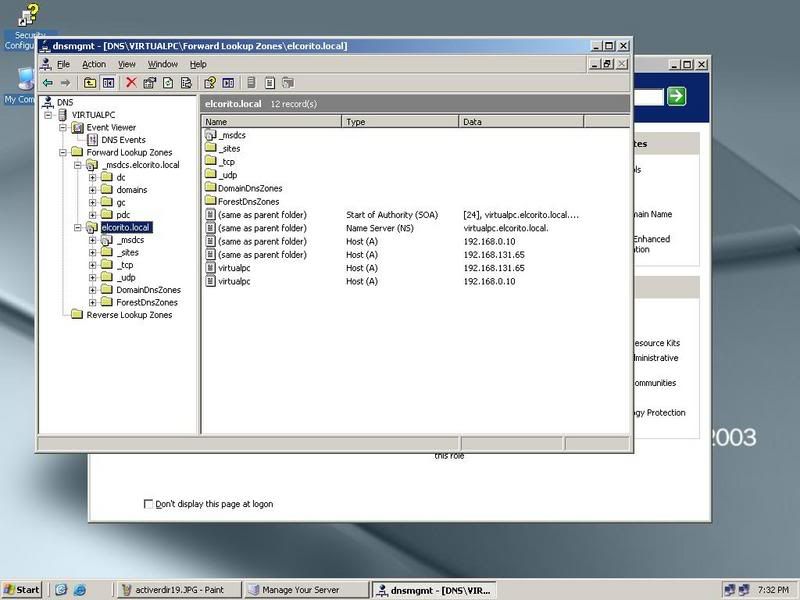
10.- Esta es una vista de la esctructura de nuestro DNS Server 

Ya terminamos la parte III en otra ocasión explicaré sobre agregar miembrosdel dominio y la configuración completa de un DNS Server!

lunes, 17 de marzo de 2008

Instalar un Servidor de dominio en Windows Server parte II

Seguimos con la parte II
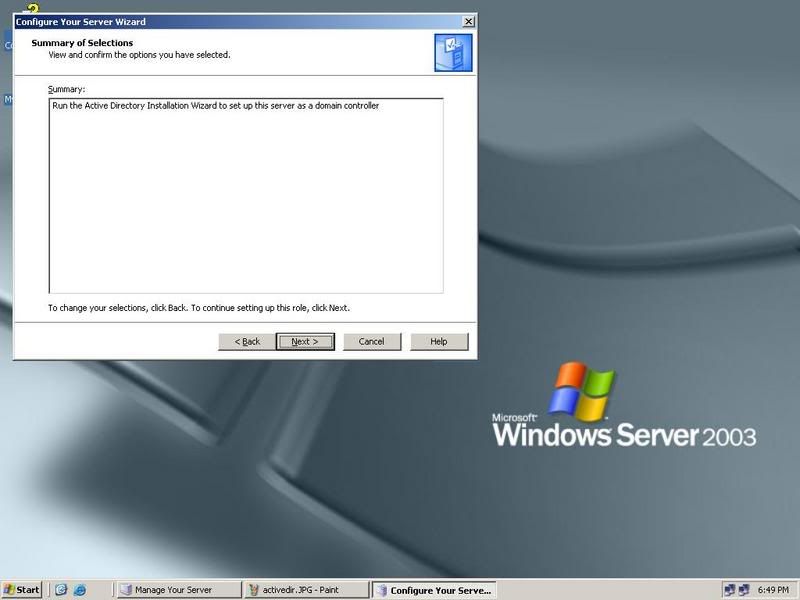
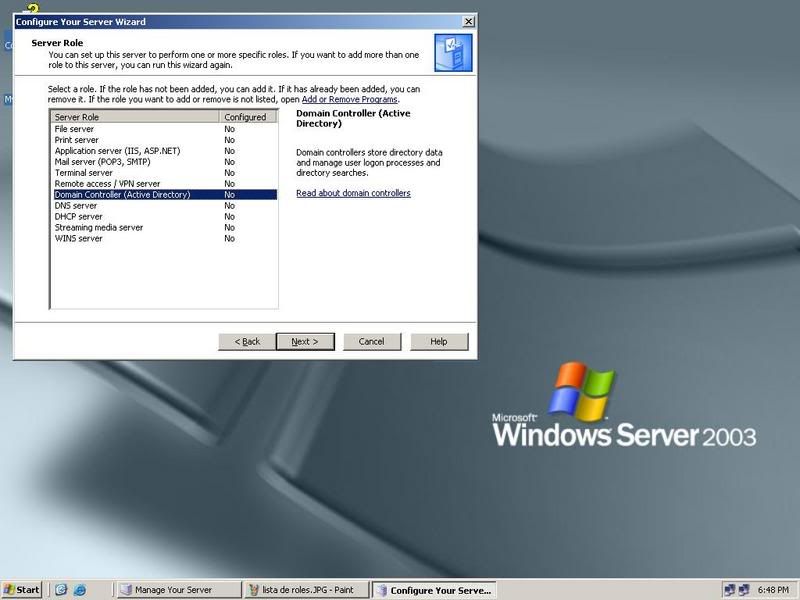
Parte II: A instalar el Active Directory Ahora seguimos con la instalación del Servidor de Dominio & DNS 1.- Seleccionamos el Rol que vamos a Instalar: Domain Controller


2.- Aquí aparece el sumario de los roles que hemos seleccionado


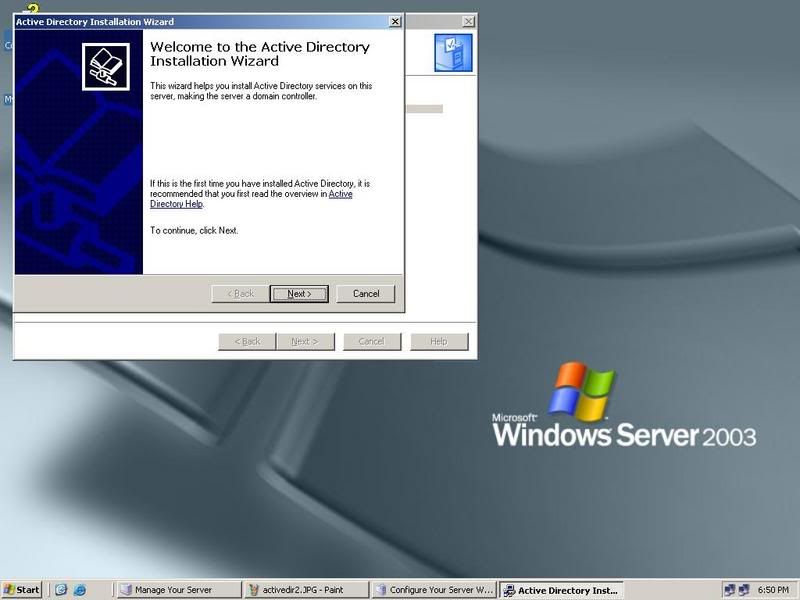
3.- El Wizard que nos da la bienvenida y nos da la opción de solicitar ayuda sobre lo que es Active Directory Luego le damos a Next


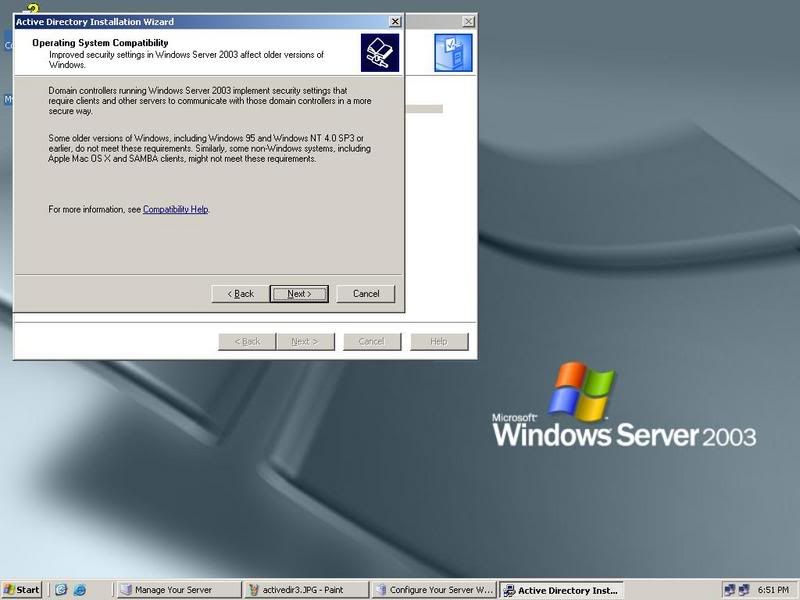
4.-Esta es una ventana informativa sobre la Compatibilidad del Sistema Operativo - Si tu clientes son Windows XP o Windows 2000 Pro - Dale con los ojos cerrados a Next, sino revisa la lista de Compatibilidad, si tienes Clientes con Win 95 o NT 4.0 SP3 y para algunos sistemas operativos no windows como Mac OS X y Samba


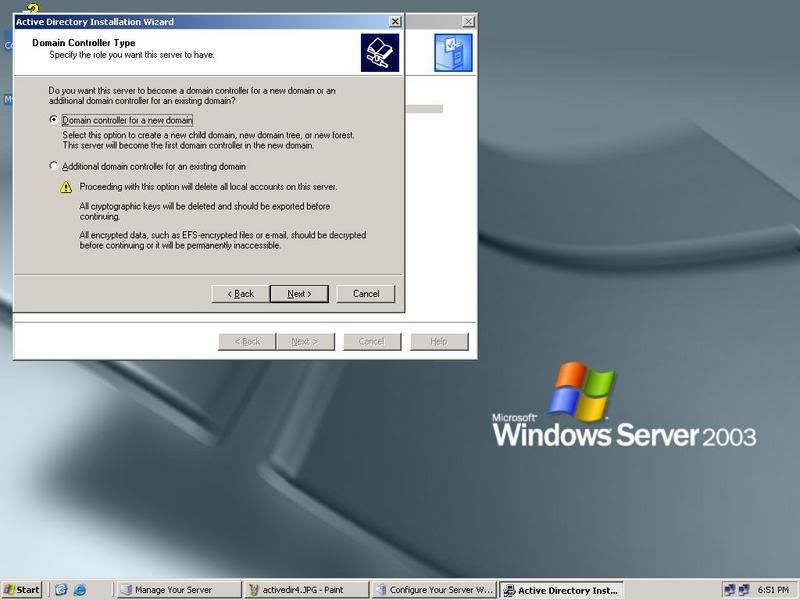
5.- Si es nuestro primer DC (Domain Controller - desde ahora le llamaré así -) Debemos seleccionar DC for a new Domain. La otra opción es para cuando ya existe un DC, pero como nuestro tutorial supone que es todo nuevo, no revisaremos si ya tenemos otro DC.


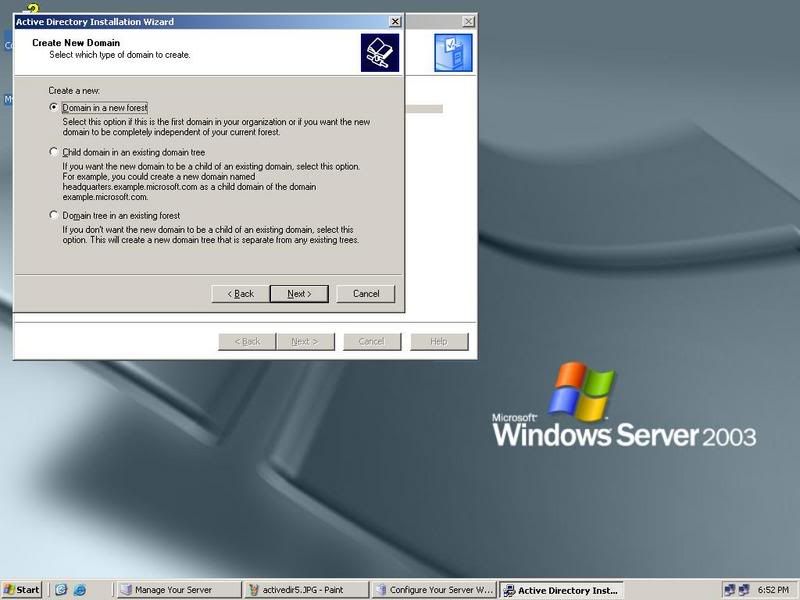
6.- Aquí también crearemos un Dominio en un Forest nuevo. Next


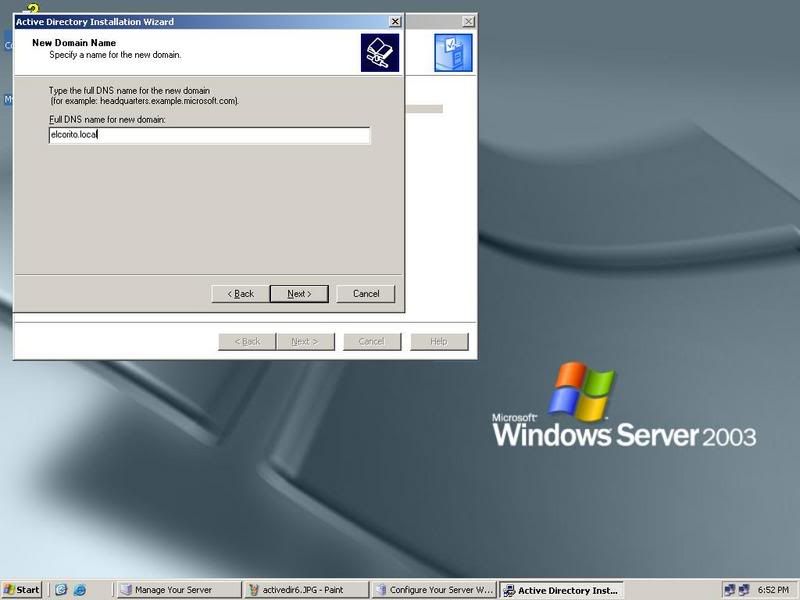
7.-En esta parte pondremos el nombre al dominio, fijense que dice Type the full DNS name for the new domain, utilizamos elcorito.local Pueden utilizar cualquier extensión, pero les recomiendo que para redes privadas usen .local, .pri, .lab, o sea, los .com y .net dejenlos para los dominios públicos.


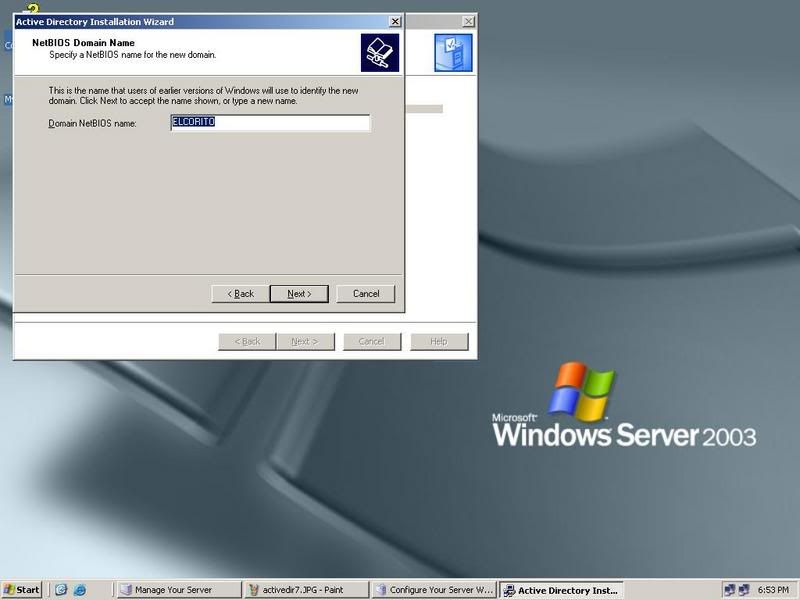
8.- Luego nos pide que utilizemos el nombre NetBIOS que por defecto será el nombre de nuestro dominio quitandole al extensión por eso se llama elcorito


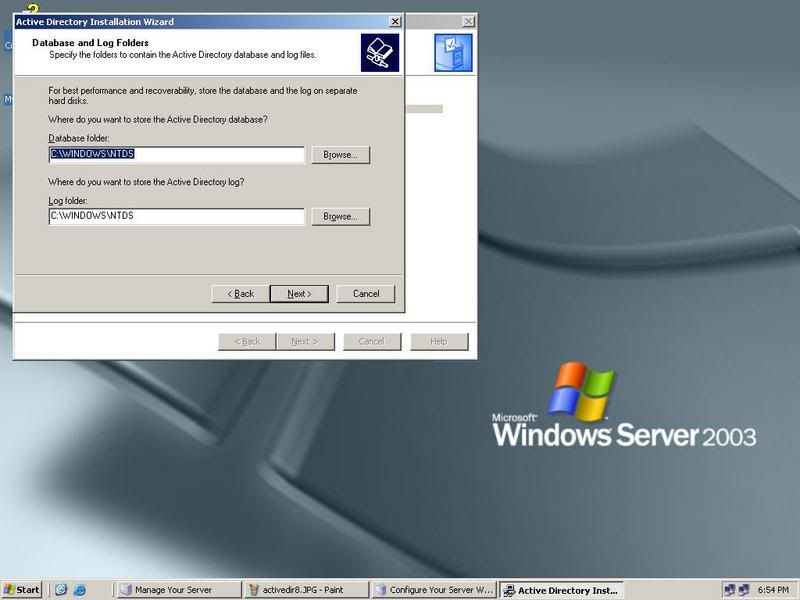
9.- Luego nos pide una ubicación para la base de datos y para los Logs. Por defecto se instalarán en C:\WINDOWS\NTDS por cuestiones de seguridad deben colocar los logs en otra partición por si acaso le da un yeyo al sistema, aunque si aprendemos a recuperar no supone riesgo alguno, como estamos de pruebas los dejaré ahí mismo


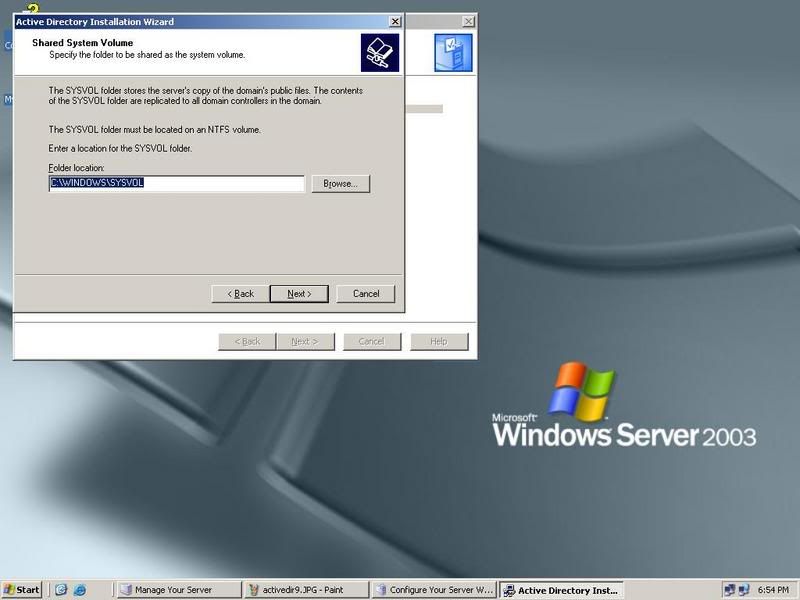
10.- El Shared System Volume (SYSVOL) es quien crea una carpeta principal para compartir con todos los miembros del dominio Netlogon le pone de nombre. Todos los usuarios - a menos que le niegues el permiso - pueden utilizar lo que esté en esa carptea Espero que me salga un pica pollo por lo menos Ahorita sigo con la parte III


Ahorita sigo con la parte III :D